

Internetzugang über VPN
VPN
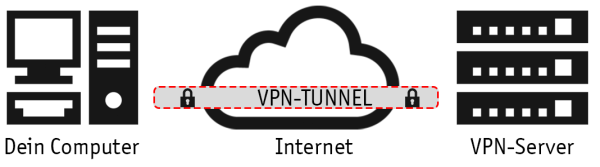
Mit Hilfe eines Zugangs über VPN (Virtual Private Network), mit dem Sie einen Tunnel zum Netz der Universität aufbauen, läuft ihr gesamter Datenverkehr über eine verschlüsselte Verbindung über unseren VPN-Server.
Wozu benötigt man einen VPN Zugang?
Wenn Sie sich nicht aus dem Universitätsnetz sondern von extern mit den Diensten der Uni verbinden, wird Ihnen der Zugriff auf einige Dienste untersagt. Dazu gehören lizensierte Angebote wie z.B. Software oder sicherheitsrelevante Systeme wie das Gleitzeitsystem.
Abhilfe schafft ein Zugang über VPN (Virtual Private Network), mit dem Sie einen Tunnel zum Netz der Universität aufbauen. Damit läuft ihr gesamter Datenverkehr über eine verschlüsselte Verbindung über unseren VPN-Server. Während der Verbindung bekommen Sie eine IP-Adresse aus dem Universitätsnetz.
Vorteile von VPN
- Lizenzrecht
Sie benötigen eine IP-Adresse aus dem Universitätsnetz , um lizensierte Dienste wie Software oder e-Books, die nur Hochschulangehörigen zur Verfügung gestellt werden dürfen, nutzen zu können.
- Datensicherheit
Durch die verschlüsselte Verbindung sind Ihre Daten vor unbefugtem Zugriff geschützt. Deshalb darf z.B. auf das Gleitzeitsystem oder den Backup-Dienst (TSM) nur aus einem geschützten Netz zugegriffen werden.
- Datensicherheit in öffentlichen Netzen
Auch wenn Sie über öffentliche WLAN-Netze z.B. Ihre E-Mails abrufen oder auf andere persönliche Daten zugreifen, ist eine verschlüsselte Verbindung sinnvoll. So können die Daten nicht von Unbefugten ausspioniert werden.
Der Zugriff auf das Netz der Universität über VPN darf aus lizenzrechtlichen Gründen nur Hochschulangehörigen ermöglicht werden.
VPN-Dienste des ZIM für die Universität
Der VPN Zugang steht allen Universitätsangehörigen zur Verfügung.
Voraussetzung für den Zugriff ist neben der Nutzung des entsprechenden VPN-Clients die Authentisierung mit einem zweiten Faktor, den Sie am Campus über das Selfcareportal einrichten und verwalten können. Informationen dazu finden Sie unter 2FA - Zwei Faktor Authentisierung.
Forcepoint
Für den neuen VPN-Zugang wird die VPN-Funktionalität der Forcepoint Next Generation Firewalls genutzt.
Zur Herstellung eines Tunnels wird ein Client zur Verfügung gestellt, welcher ohne Administrationsrechte unter Windows und macOS auskommt.
Der Zugang zum Netz der Universität erfolgt über Firewall-Cluster an den Standorten in Duisburg und in Essen.
Mitarbeitende der zentralen Verwaltung finden Informationen zur Nutzung unter https://www.uni-due.de/zim/services/internetzugang/vpn-verwaltung.php
Bitte beachten: Das Verwaltungs-VPN lässt nur noch eine sichere SSL-Verbindung zu. Ab sofort ist die Nutzung von IPsec nicht mehr möglich, da diese Funktion deaktiviert wurde!
Installationsanleitungen finden Sie unter
Forcepoint für Windows
Forcepoint für Linux
Forcepoint für Mac
Seit dem 15.09.2023 gibt es für Android (Android 12 oder höher) im Google Playstore eine neue und funktionsfähige Version (Forcepoint SSL VPN Client) zum Download.
Forcepoint bietet unter Apple leider keinen herstellerspezifischen Client an. Der native IOS-VPN-Client stellt hier eine Alternative dar.
Hinweis:
Falls die Verbindung nach 30 Minuten abgebrochen wird, gehen Sie auf Gateways - rechte Maustaste auf die Verbindung - Connect to End-Point und wählen dort die SSL Verbindung.

Da sowohl der OpenConnect VPN-Dienst, der während der Corona-Pandemie wertvolle Dienste geleistet hat, als auch der neu eingeführte Forcepoint VPN, leider nicht alle aktuellen Anforderungen erfüllen können, wurde mit dem eduVPN eine neue VPN-Lösung geschaffen, die den bisherigen OpenConnect VPN abgelöst hat und mittelfristig auch Forcepoint als allgemeinen VPN-Dienst der Universität ersetzen soll.