
Manual for the multimedia control
Verwendung der Bedienoberfläche (Stream Deck)
Standby

Das System befindet sich im Standby-Modus. Durch betätigen einer der mittleren Tasten wird das System gestartet.
Es erscheint dann kurzzeitig ein Ladebalken bis das System vollständig geladen wurde.
Anschließend befindet man sich im Hauptmenü.
Standard-Einstellungen
Nach dem Start sind zunächst nur die Beamer eingeschaltet. Eine Quelle für das zu übertragende Bild kann im Hauptmenü ausgewählt werden (PC, HDMI, USB-C, Pult)
Die Lautsprecher im Raum sind anfangs stumm geschaltet.
Bedienung
Die Tasten der linken Spalte dienen als Navigation, um verschiedene Menüs zu öffnen:
- ⚙ Hauptmenü
- ♫ Audio-Menü
- ▯▯ Aufnahme
Hauptmenü
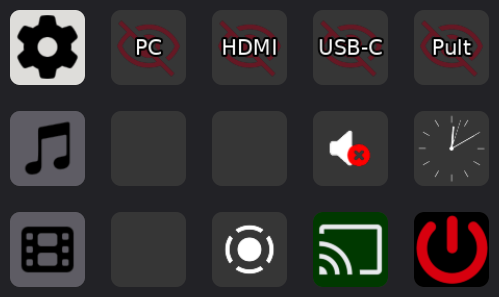
Mit den Tasten in der oberen Reihe lässt sich die Bildquelle für die Beamer auswählen:
- PC: Der Computer am Pult
- HDMI: Eigener Computer, der mit dem HDMI-Kabel am Pult verbunden wird
- USB-C: Eigener Computer, der mit dem USB-C-Kabel am Pult verbunden wird
- Pult: Die Dokumentenkamera am Pult
In der mittleren Reihe befindet sich eine Taste mit Lautsprecher-Symbol ( 🕨), mit der sich die Lautsprecher des Raumes stumm schalten lassen. Nach dem Start sind diese standardmäßig bereits stumm geschaltet und lassen sich durch Drücken der Taste laut stellen.
Daneben befindet sich eine Uhr (⏲), die die aktuelle Uhrzeit anzeigt. Durch Drücken der Taste lässt sich eine größere digitale Uhr anzeigen.
In der unteren Reihe befinden sich (v.l.n.r.) Tasten zum Starten/Beenden einer Aufnahme, Starten/Beenden eines Streams und zum Ausschalten des Systems.
Audio-Menü
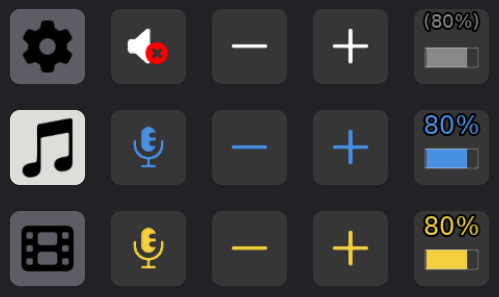
Hier lassen sich bei Bedarf die Lautstärken der einzelnen Geräte einstellen oder einzelne Geräte stumm schalten. Zu erkennen sind die Geräte am Symbol (Lautsprecher oder Mikrofon) sowie ggf. an einer farblichen Markierung, die Sie am Gerät selbst wieder finden sollten (bspw. blau/gelb markiertes Mikrofon in H90).
Aufnahme-Menü
Platzhalter – Dokumentation folgt, wenn das System ausgearbeitet ist
Ausschalten
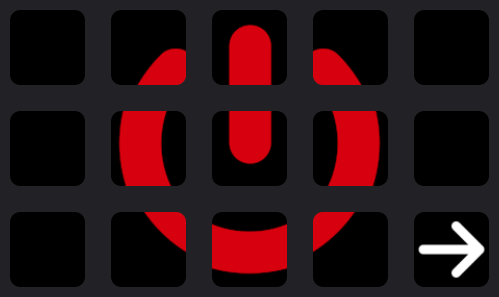
Am Ende einer Veranstaltung sollte das System über die Taste unten-rechts im Hauptmenü ausgeschaltet werden. Das Beenden des Systems muss dann noch einmal bestätigt werden, indem eine der mittleren Tasten gedrückt wird.
Mikrofone
H90 - Rode Wireless Pro

Ein-/Ausschalten
Die Mikrofone können verwendet werden, sobald sie eingeschaltet wurden. Dazu befindet sich an der Unterseite der Sender eine Taste mit der Aufschrift "Ø". Zum Ein-/Ausschalten muss diese Taste einige Sekunden gedrückt gehalten werden. Anhand der LEDs am Sender lässt sich der aktuelle Zustand erkennen.

Damit der Sprecher zu hören ist, müssen natürlich auch die Lautsprecher entsprechend laut gestellt werden, die anfangs standardmäßig stumm geschaltet sind. Dieses kann im Haupt- oder Audio-Menü eingestellt werden.
Außerdem lässt sich im Audio-Menü bei Bedarf die Lautstärke der Mikrofone sowie der Lautsprecher anpassen.
Nach der Benutzung sollten die Mikrofone wieder ausgeschaltet werden.
Aufladen
Platzhalter – Dokumentation folgt, wenn das System ausgearbeitet ist
Troubleshooting
System-Reboot
Sollten das Stream Deck oder sonstige Teile der Multimediatechnik nicht korrekt funktionieren, kann in den meisten Fällen ein einfacher Neustart helfen. Dazu ist eine entsprechende Funktion in das Stream Deck integriert.
Um das System neu zu starten, halten Sie eine der 3 Tasten ganz links für etwa 5 Sekunden gedrückt, bis eine Aufforderung zur Bestätigung des Neustarts erscheint.

Bestätigen Sie dann durch Drücken der Taste unten rechts (✓). Daraufhin wird das System neu gestartet. Dieser Vorgang dauert i.d.R. etwa 1-2 Minuten.
Sobald wieder das Standby-Symbol angezeigt wird, ist das System erneut betriebsbereit und sollte korrekt funktionieren.
Ansprechpartner
Bei Fragen oder Problemen wenden Sie sich an:
Name: Daniel Krüger
Raum: V15 R01 H79
Telefon: 0201 183 3233
E-Mail: daniel.krueger1@uni-due.de
English Version
Using the Interface (Stream Deck)
Standby
The system is in standby mode. Pressing one of the middle buttons will start the system.
A loading bar will appear briefly until the system is fully loaded.
You will then be in the main menu.
Default Settings
After startup, only the projectors are initially switched on. A source for the image to be transmitted can be selected in the main menu (PC, HDMI, USB-C, Pult).
The speakers in the room are initially muted.
Operation
The buttons in the left column are used for navigation to open different menus:
- ⚙ Main Menu
- ♫ Audio Menu
- ▯▯ Recording
Main Menu
The buttons in the top row allow you to select the image source for the projectors:
- PC: The computer at the podium
- HDMI: Your own computer connected to the podium with an HDMI cable
- USB-C: USB-C: Your own computer connected to the podium with a USB-C cable
- Pult: The document camera at the podium
In the middle row there is a button with a speaker symbol ( 🕨), which can be used to mute the room's speakers. After startup, these are already muted by default and can be unmuted by pressing the button.
Next to it is a clock (⏲) that displays the current time. Pressing the button displays a larger digital clock.
In the bottom row (from left to right) are buttons for starting/stopping a recording, starting/stopping a stream, and switching off the system.
Audio Menu
Here you can adjust the volume of the individual devices or mute individual devices if required. The devices can be identified by the symbol (speaker or microphone) and, if applicable, by a color marking, which you should find on the device itself (e.g., blue/yellow marked microphone in H90).
Recording Menu
Placeholder – Documentation will follow when the system is finalized
Switching Off
At the end of an event, the system should be switched off using the button in the bottom right corner of the main menu. Switching off the system must then be confirmed again by pressing one of the middle buttons.
Microphones
H90 - Rode Wireless Pro
Switching On/Off
The microphones can be used as soon as they are switched on. There is a button labeled "Ø" on the underside of the transmitters. To switch them on or off, this button must be pressed and held for a few seconds. The current status can be seen from the LEDs on the transmitter.
For the speaker to be heard, the room's speakers must also be unmuted first, as they are muted by default on startup. This can be adjusted in the main or audio menu.
In addition, the volume of the microphones and speakers can be adjusted in the audio menu if required.
After use, the microphones should be switched off again.
Charging
Placeholder – Documentation will follow when the system is finalized
Troubleshooting
System-Reboot
If the Stream Deck or other parts of the multimedia equipment are not functioning correctly, a simple restart can help in most cases. A corresponding function is integrated into the Stream Deck for this purpose.
To restart the system, press and hold one of the 3 buttons on the far left for about 5 seconds until a prompt to confirm the restart appears.
Confirm by pressing the button in the bottom right corner (✓). The system will then restart. This process usually takes about 1-2 minutes.
Once the standby symbol is displayed again, the system is ready for operation and should function correctly.
Contact person
For questions or problems, please contact:
Name: Daniel Krüger
Raum: V15 R01 H79
Telefon: 0201 183 3233
E-Mail: daniel.krueger1@uni-due.de