

Zertifikat zum Signieren und Verschlüsseln von E-Mails verwenden
Anleitungen zum Einbinden (importieren) des Zertifikates
Um ein Zertifkat im E-Mail Klienten verwenden zu können, muss es zunächst eingebunden werden.
Anleitung für Outlook
Öffnen Sie Outlook, um das Zertifikat zu importieren.
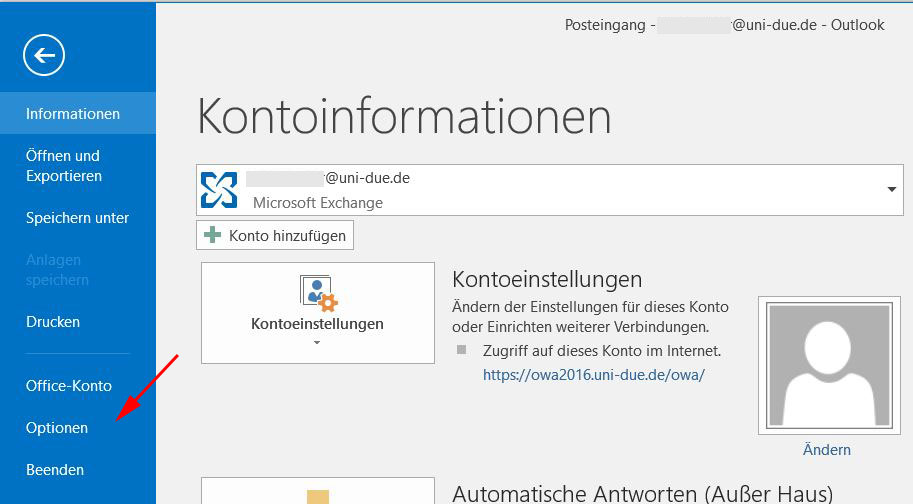
Klicken Sie oben links auf 'Datei'. Klicken Sie in der linken Spalte auf 'Optionen' .
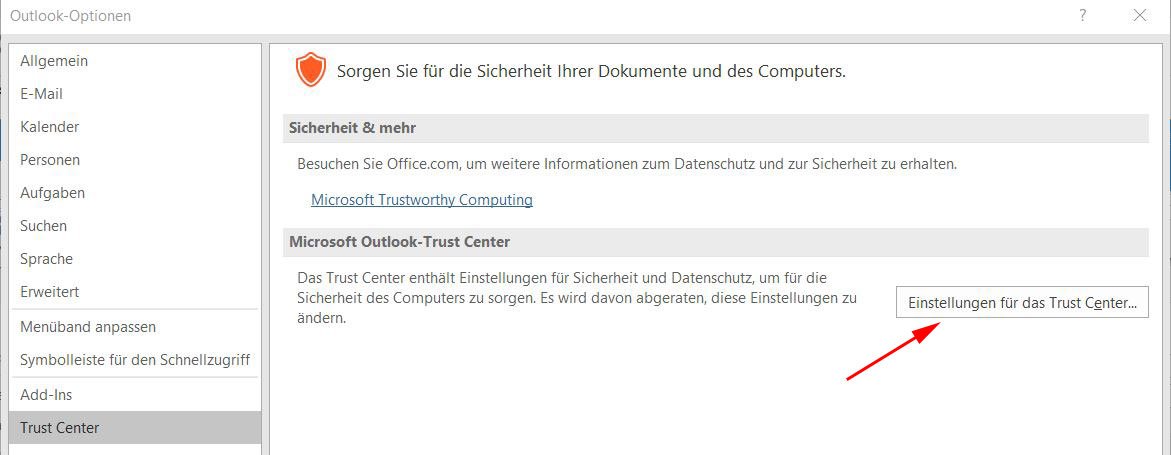
Klicken Sie links in der Spalte auf 'Trust Center'.
Klicken Sie im rechten Bereich des Fensters auf 'Einstellungen für das Trust Center'.
Das Fenster 'Trust Center' öffnet sich.
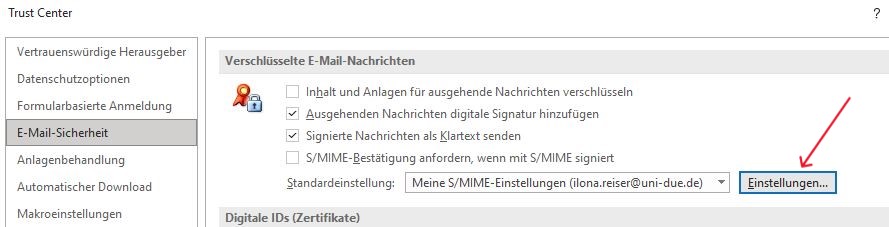
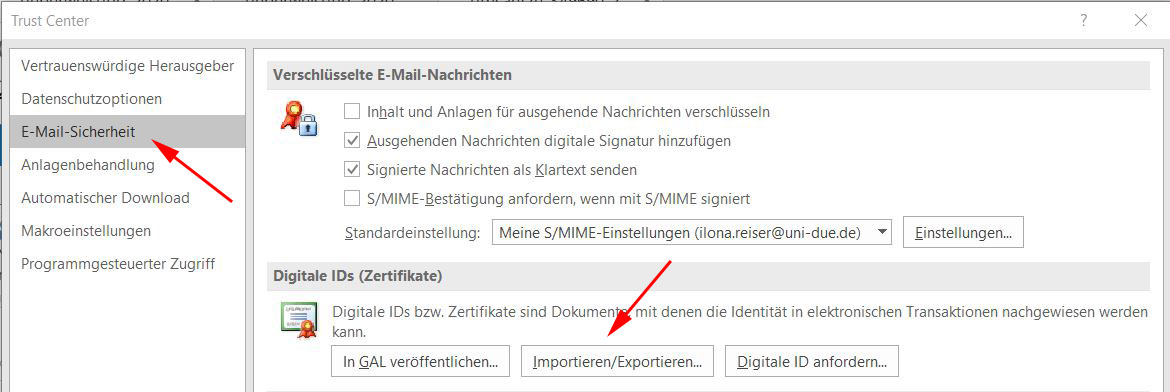
- Klicken Sie links in der Spalte auf 'E-Mail-Sicherheit'.
- Klicken Sie auf 'Einstellungen'
- Wählen Sie als Hashalgorithmus 'SHA256' (ansonsten wird Ihre Signatur in Thunderbird als ungültig gekennzeichnet)
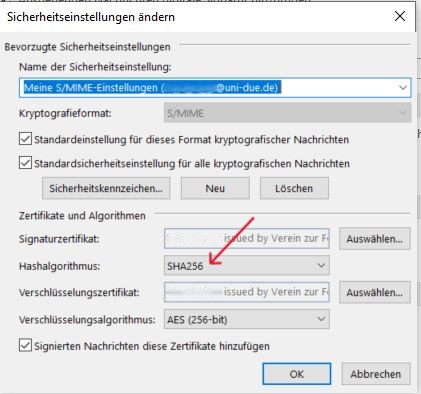
- Klicken Sie auf 'OK'.
- Klicken Sie im Abschnitt 'Digitale IDs (Zertifikate)' auf 'Importieren/Exportieren'.
- Hinweis: Bitte achten Sie darauf, dass der Haken bei 'Ausgehenden Nachrichten digitale Signatur hinzufügen' gesetzt ist!
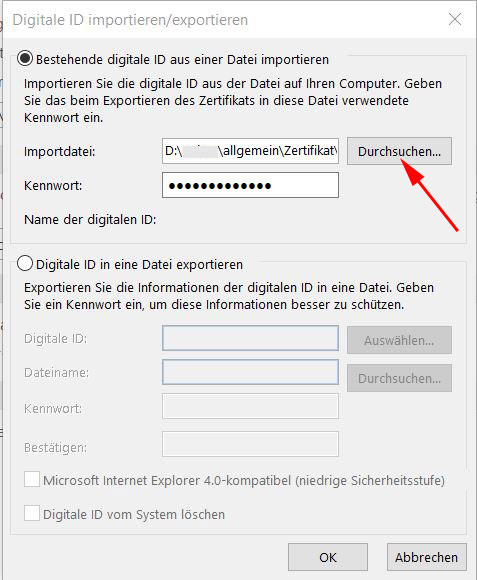
Das Fenster 'Digitale ID importieren/exportieren' öffnet sich. Klicken Sie oben rechts auf 'Durchsuchen'.
Das Fenster zum Öffnen der Zertifikatsdatei öffnet sich. Wählen Sie Ihre Zertifikatsdatei und klicken Sie unten rechts auf 'Öffnen'.
Sie gelangen zurück zum Fenster 'Digitale ID importieren/exportieren'.
- Tragen Sie das Kennwort der Datei ein, das Sie vergeben haben, als Sie das Zertifikat exportiert haben.
- Vergeben Sie eine Bezeichnung für das Zertifikat (z. B. den Dateinamen der Zertifikatsdatei).
- Klicken Sie anschließend auf 'OK'.
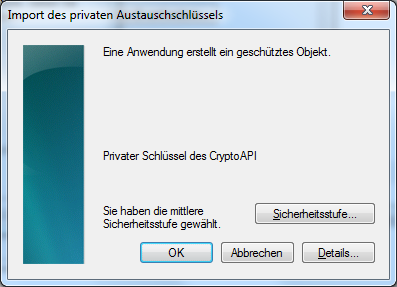
Das Fenster 'Import des privaten Austauschschlüssels' öffnet sich. Klicken Sie unten links auf 'OK'.
Sie gelangen zurück zum Fenster 'Trust Center'. Klicken Sie oben rechts im Abschnitt 'Verschlüsselte E-Mail-Nachrichten' auf 'Einstellungen'.
Das Fenster 'Sicherheitseinstellungen ändern' öffnet sich.
- Hier sollte nun als 'Signaturzertifikat' und als 'Verschlüsselungszertifikat' Ihr Zertifikat (Universitaet Duisburg-Essen) eingetragen sein.
- Sollte dies nicht der Fall sein, starten Sie Ihren Rechner neu und sehen Sie hier erneut nach.
- Klicken Sie unten rechts auf 'OK'.
Sie gelangen zurück zum Fenster 'Trust Center'.
Anleitung als Video

Anleitung für Mozilla Thunderbird
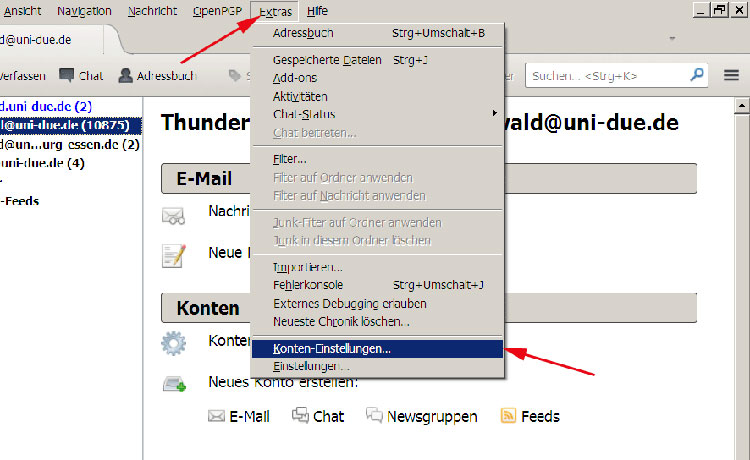
Öffnen Sie Thunderbird, um das Zertifikat zu importieren. Klicken Sie oben in der Menüleiste auf 'Extras' und anschließend auf 'Einstellungen'.
Das Fenster 'Thunderbird-Einstellungen' öffnet sich.
- Klicken Sie oben rechts auf den Menüpunkt 'Erweitert'.
- Klicken Sie auf die Registerkarte 'Zertifikate'.
- Klicken Sie links auf 'Zertifikate'.
Das Fenster 'Zertifikat-Manager' öffnet sich.
- Klicken Sie auf die Registerkarte 'Ihre Zertifikate'.
- Klicken Sie unten auf 'Importieren'.
Das Fenster für den Import Ihrer Zertifikat-Datei öffnet sich.
- Wählen Sie Ihre Zertifikatdatei und klicken Sie unten rechts auf 'Öffnen'.
Das Fenster 'Passworteingabe-Dialog' öffnet sich.
- Geben Sie das Passwort ein, das Sie bei dem Export des Zertifikats aus dem Browser vergeben haben.
- Klicken Sie anschließend auf 'OK'.
Eine Meldung informiert Sie darüber, dass Ihr Zertifikat erfolgreich importiert wurde. Schließen Sie die Meldung durch einen Klick auf 'OK'. Sie können die übrigen Fenster schließen.
Das Zertifikat ist nun in Thunderbird importiert, muss jedoch noch eingebunden werden.
- Klicken Sie im Hauptfenster von Thunderbird oben in der Menüleiste auf 'Extras' und anschließend auf 'Konten-Einstellungen'.
Das Fenster 'Konten-Einstellungen' öffnet sich.
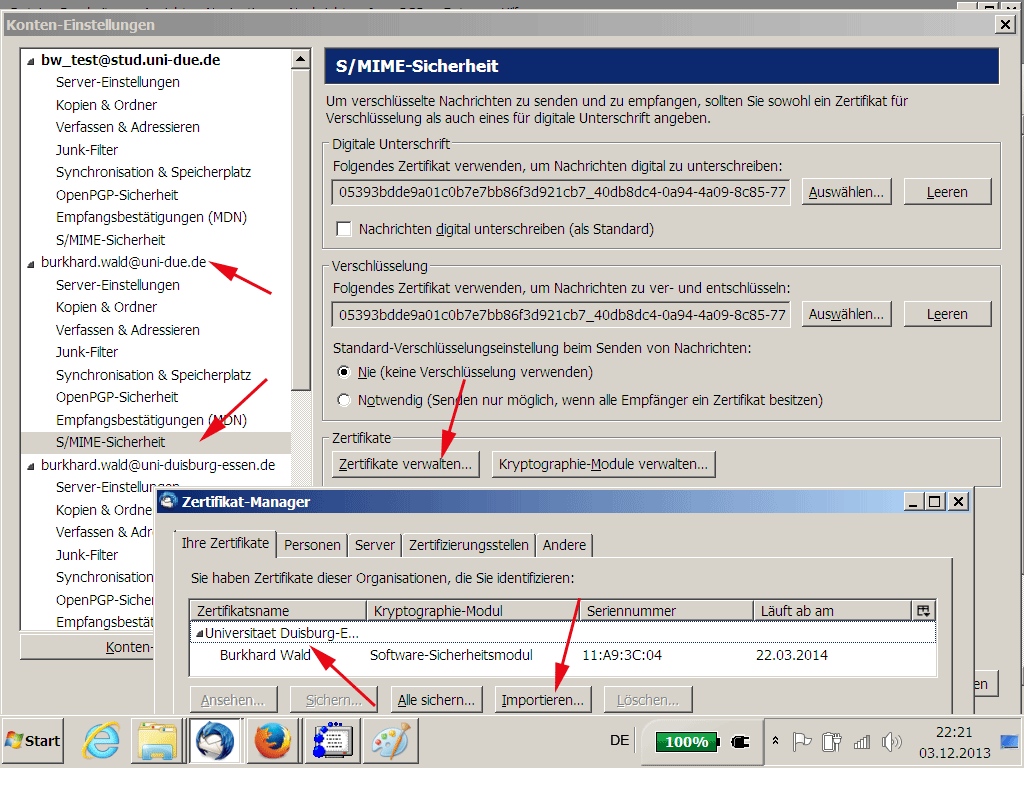
- Klicken Sie links in der Menüspalte im Bereich Ihres E-Mail-Kontos auf 'S/MIME-Sicherheit'.
- Klicken Sie im rechten Bereich des Fensters in dem Abschnitt 'Digitale Unterschrift' auf 'Auswählen'.
Das Fenster 'Zertifikat wählen' öffnet sich.
- Für gewöhnlich wird Ihr Zertifikat automatisch ausgewählt. Sollte dies nicht der Fall sein, wählen Sie Ihr Zertifikat aus dem Auswahlmenü.
- Klicken Sie unten rechts auf 'OK'.
Es öffnet sich eine Meldung, in der Sie gefragt werden, ob das Zertifikat neben der Signierung auch für die Verschlüsselung verwendet werden soll. Beantworten Sie die Frage Ihrem Wunsch entsprechend durch einen Klick auf 'Ja' oder 'Nein'.
Sie gelangen zurück zum Fenster 'Konten-Einstellungen'. Klicken Sie unten rechts auf 'OK'.