

Übernahme von Literaturzitaten aus Datenbankrecherchen in Citavi
Auf dieser Seite finden Sie Anleitungen zum Datenexport aus häufig genutzten Katalogen und Datenbanken im Angebot der UB Duisburg-Essen.
Eine allgemeine Beschreibung zur Übernahme von Literaturstellen mit Citavi finden Sie hier.
Datenbank Art Index
- Führen Sie eine Recherche durch.
- Markieren Sie die gewünschten Titel in der Trefferliste.

- Öffnen Sie den "Folder" und markieren Sie alle Treffer ("Select / deselect all").
- Klicken Sie auf "Export".
- Wählen Sie im nun geöffneten Fenster rechts unter "Save citations to a file formatted for:" den Punkt "Direct Export in RIS Format" .
- Klicken Sie links auf "Save".
- Im nun geöffneten Dialogfenster wählen Sie "Öffnen mit Citavi".
- Übernehmen Sie die Titel in Ihr Projekt (Zeichencodierung "Unicode UTF-8").
Datenbank Arts and Humanities Citation Index (AHCI)
- Führen Sie eine Recherche durch.
- Markieren Sie die gewünschten Titel in der Trefferliste.
- Scrollen Sie ans Ende der Anzeigeseite und wählen Sie unter "Output records" die gewünschten Optionen.
- Unter "Step 3" wählen Sie im Pulldown-Menü "Save to BibTex".
- Klicken Sie auf "Save".
- Im nun automatisch geöffneten Dialogfenster wählen Sie "Öffnen mit Citavi".
- Wählen Sie im nächsten Bildschirm, in welches Projekt sie die Treffer importieren möchten.
- Wählen Sie als Format "Unicode (UTF-8)".
- Klicken Sie auf "weiter" und übernehmen Sie die eingelesenen Daten in ihr Projekt.
- Wählen Sie als Import-Format aus der Citavi-Liste "Web of Science" aus.
Datenbank Bibliographie der deutschen Sprach- und Literaturwissenschaft (BDSL online)
- Führen Sie eine Recherche durch.
- Markieren Sie die Ergebnisse, die Sie nach Citavi übernehmen möchten [Mausklick in die Checkbox rechts neben dem Titel] und speichern Sie diese.
[Achtung bei Beiträgen aus Sammelwerken: zwei Titel speichern, den Beitrag und das Sammelwerk!] - Tätigen Sie einen Rechstklick auf "Dublin Core" und wählen Sie im Auswahlmenü "Ziel speichern unter..." .
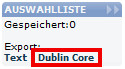
Speichern sie die Datei "result.xml" lokal auf Ihrem Computer ab [merken Sie sich den Speicherort]. - Importieren Sie diese Datei in Citavi als Textdatei (RIS-, BibTex-Format) über das Menü "Datei" - "Importieren".
- Wählen Sie als Format Bibliographie der deutschen Sprach- und Literaturwissenschaft (BDSL).
- Suchen Sie die zuvor abgespeicherte Datei mit "Durchsuchen..." und öffnen Sie diese. Übernehmen Sie die Titel in Ihr Projekt.
- WICHTIG: Der Eintrag für den Dokumententypen "Beitrag in..." muss der vollständigen Angabe des zugehörigen Sammelwerks zugeordnet werden, die unvollständige Literaturangabe muss gelöscht werden.
Für den Export/Import von Treffern in EndNote muss die gespeicherte XML-Datei über den BDSL-Konverter konvertiert und gespeichert werden. Danach können Sie die Datei nach EndNote importieren.
Nach dem Import aus der BDSL müssen die Datensätze zum Titel in Citavi/EnNote nachbearbeitet werden, denn die Daten werden unzureichend mitgeliefert.
Datenbank Biological Abstracts
- Führen Sie eine Recherche durch.
- Markieren Sie die gewünschten Titel in der Trefferliste.
- Klicken Sie auf "Export".
- Wählen Sie im nun geöffneten Fenster im Pulldown-Menü "Export to Citavi" und unter "Select Fields to Display" die gewünschte Option.
- Klicken Sie unten auf "Export Citations".
- Im nun geöffneten Dialogfenster wählen Sie "Öffnen mit Citavi".
- Übernehmen Sie die Titel in Ihr Projekt.
Datenbank BioMed Central
- Führen Sie Ihre Suche durch.
- Markieren Sie die Datensätze, die Sie in Citavi übernehmen möchten
- Wählen die bei "Send" selected Items to "BibTEX". Sie haben die Optionen mit und ohne Abstracts.
- Klicken Sie auf "Send"
- Öffnen Sie die Datei BioMedCentral.bib direkt mit Ihrem Literaturverwaltungsprogramm Citavi
Datenbank Business Source Premier
- Führen Sie eine Recherche durch.
- Markieren Sie die gewünschten Titel in der Trefferliste.
- Öffnen Sie den "Folder" und markieren Sie alle Treffer ("Select / deselect all").
- Klicken Sie auf "Export".
- Wählen Sie im nun geöffneten Fenster rechts unter "Save citations to a file formatted for:" den Punkt "Direct Export in RIS Format" .
- Klicken Sie links auf "Save".
- Im nun geöffneten Dialogfenster wählen Sie "Öffnen mit Citavi".
- Übernehmen Sie die Titel in Ihr Projekt.
Digitale Bibliothek
Bei Datenbanken, die keine Export/E-Mail/Save-Option haben (z.B. der Verbundkatalog NRW), können Sie sich die Literaturzitate aus der Digitalen Bibliothek holen:
- Markieren Sie in der Metasuche der DigiBib die entsprechende(n) Datenbank(en) und geben Ihre Suchbegriffe ein.
- Die gewünschten Ergebnisse der Recherche schieben Sie über den Link "merken" (unter dem jeweiligen Datensatz) in die Merkliste.
- Öffnen Sie die Merkliste rechts im Bildschirm und wählen Sie rechts unten bei "einfacher Text" das Format Bib TeX aus.
Dann klicken Sie auf "Speichern", um die Suchergebnisse lokal auf dem Rechner abzuspeichern. - Öffnen Sie die Datei mit Ihrer Citavi-exe und folgen Sie den Anweisungen am Bildschirm.
- Als Zeichencodierung wählen Sie bitte UTF-8.
Datenbank DOMA
- Führen Sie Ihre Suche durch.
- Wählen Sie die zu exportierenden Einträge aus.
- Senden Sie diese Zitate an die Merkliste.
- Öffnen Sie die Merkliste.
- Wählen Sie "als RIS speichern".
- Öffnen Sie die nun angezeigte Datei TecFinder....ris mit Citavi.
Datenbank EconLit
- Führen Sie eine Recherche durch.
- Markieren Sie die gewünschten Titel in der Trefferliste.
- Öffnen Sie den "Folder" und markieren Sie alle Treffer ("Select / deselect all").
- Klicken Sie auf "Export".
- Wählen Sie im nun geöffneten Fenster rechts unter "Save citations to a file formatted for:" den Punkt "Direct Export in RIS Format" .
- Klicken Sie links auf "Save".
- Im nun geöffneten Dialogfenster wählen Sie "Öffnen mit Citavi".
- Übernehmen Sie die Titel in Ihr Projekt (Zeichencodierung "Unicode UTF-8").
Datenbank ERIC
- Recherchieren Sie in der Web-Version wie gewohnt.
- Wählen Sie die gewünschten Zitate und klicken Sie auf "Export".
- Jetzt nehmen Sie RIS, Complete Reference und klicken dann auf Export Citation.
- Entscheiden Sie sich für "Datei öffnen" mit Citavi.
- Das Import-Fenster für Citavi wird geöffnet, ggf. müssen Sie erst noch Citavi aus Ihren Programm-Dateien auswählen.
- Wählen Sie das Projekt, in das Sie die Treffer importieren möchten.
- Folgen Sie den Anweisungen auf den Bildschirm.
Datenbank FIS Bildung Literaturdatenbank
- Führen Sie eine Recherche durch.
- Markieren Sie die gewünschten Titel in der Trefferliste.
- Stellen Sie am Ende der Seite im Feld "Exportieren" das Pulldown-Menü ("System/Format wählen") auf "Citavi" um:
 und klicken Sie auf "exportieren".
 - Im nun automatisch geöffneten Dialogfenster wählen Sie "Öffnen mit Citavi".
- Übernehmen Sie die Titel in ihr Projekt.
Datenbank Germanistik online
Ein Direktimport nach Citavi ist (derzeit) leider nicht möglich. Sie müssen Ihre Treffer manuell in Citavi eintragen oder aus anderen Quellen importieren.
Katalog HBZ NRW-Verbundkatalog
Bitte recherchieren Sie über die Digitale Bibliothek im Verbundkatalog. Für den Export verfahren Sie wie unter Digitale Bibliothek beschrieben.
oder:
Wenn Sie die Einstellungsdatei der Universität Duisburg-Essen in Ihrem Citavi Programm installiert haben, starten Sie Ihre Suche direkt aus Citavi über die Funktion "Recherchieren".
Datenbank Historical Abstracts
- Führen Sie eine Recherche durch.
- Markieren Sie die gewünschten Titel in der Trefferliste, indem Sie auf den Ordner bzw. "Add to folder" klicken.
- Klicken Sie auf das Ordnersymbol über oder rechts neben der Trefferliste ("Folder has items").
- Wählen Sie die Treffer aus, die Sie exportieren wollen.
- Klicken Sie auf "Export", dort auf "Direct Export to EndNote, ProCite, or Reference Manager" und auf "Speichern".
- Öffnen Sie die Datei mit Citavi.
- Wählen Sie im nächsten Bildschirm, in welches Projekt sie die Treffer importieren möchten.
- Wählen Sie als Zeichencodierung "Unicode (UTF-8)".
- Klicken Sie auf "weiter" und übernehmen Sie die eingelesenen Datein in ihr Projekt.
E-Zeitschrift IEEE Xplore
- Führen Sie eine Recherche durch.
- Markieren Sie die gewünschten Titel in der Trefferliste.
- Klicken Sie auf "Export".
- Wählen Sie im nun geöffneten Fenster die Registerkarte „Citations“ aus.
- Unter "Format" wählen Sie "RIS (EndNote, Reference Manager, ProCite)" aus und unter "Include", welche Felder exportiert werden sollen.
- Klicken Sie auf "Export".
- Im nun geöffneten Dialogfenster wählen Sie "Öffnen mit Citavi".
- Übernehmen Sie die Titel in Ihr Projekt (Zeichencodierung "Unicode UTF-8").
Besonderheit: Die Direktrecherche aus Citavi heraus in IEEE erfordert einen kostenlosen Key. Eine Anleitung dazu finden Sie hier: Key anfordern
Datenbank Index Theologicus (IxTheo)
- Führen Sie eine Recherche durch.
- Markieren Sie die gewünschten Titel in der Trefferliste.
- Klicken Sie auf "Export".
- Wählen Sie als Medienart "RIS (Citavi, Zotero, etc.)" aus.
- Klicken Sie auf "Export".
- Klicken Sie im nun geöffneten Fenster auf "Datei herunterladen".
- Öffnen Sie die Datei mit Citavi ("Öffnen mit Citavi" und Klick auf "OK").
- Übernehmen Sie die Titel in das gewünschte Projekt (Zeichencodierung "Unicode UTF-8").
E-Zeitschrift JSTOR
- Gehen Sie in der Trefferliste oder der Vollanzeige des Einzeltitels auf "Export this citation" und wählen Sie "EndNote, Procite… (RIS)", im Dialogfenster.
- Wählen Sie "Öffnen mit: Citavi" (falls diese Option nicht angezeigt wird, auf den Pfeil klicken und "Andere …" auswählen, dann Citavi auswählen oder Durchsuchen klicken und die Datei Citavi.exe im eigenen Programmverzeichnis suchen).
- Wählen Sie das Projekt aus, in das der gefundene Titel importiert werden soll und folgen Sie den Bildschirmangaben.
Katalog Katalog der UB Duisburg-Essen: Primo
- Führen Sie Ihre Suche durch.
- Legen Sie die gewünschten Titel in die Favoritenliste indem Sie die auf das "Pin-Nadel-Symbol" klicken.
- Öffnen Sie die Favoritenliste (Pin-Nadel oben rechts im Menü neben Anmelden).
- Markieren Sie alle Elemente in der Favoritenliste.
- Klicken Sie auf das obere Icon mit den drei Punkten.
- Wählen Sie Citavi/EndNote (Ris) und betätigen Sie den Button "Download".
- Übernehmen Sie die Titel in Ihr Projekt.
oder:
Wenn Sie die Einstellungsdatei der Universität Duisburg-Essen in Ihrem Citavi Programm installiert haben, starten Sie Ihre Suche direkt aus Citavi über die Funktion "Recherchieren".
Datenbank MathSciNet
- Führen Sie Ihre Suche durch. Markieren Sie die zu exportierenden Treffer.
- Wählen in dem Auswahlmenü "Batch Download:" unterhalb "Matches" die Option "Citations (BibTeX)".
- Klicken Sie auf den Button "Retrieve Marked".
- Angeboten werden Ihnen dann die im BibTEX-Format aufbereiteten Datensätze.
- Markieren Sie diese und kopieren Sie sie mit STRG+C in Ihre Zwischenablage.
- Wechseln Sie zu Citavi.
- Wählen Sie "Datei > Importieren" in der Navigationsleiste links oben.
- Wählen Sie als Import-Filter "aus einer Textdatei (RIS, Bib, Text-format o.ä.)", dann "BibTeX" als Filter.
- Aktivieren Sie "Textdaten in der Zwischenablage verwenden".
- Folgen Sie den weiteren Anweisungen am Bildschirm.
Datenbank MEDI
- Führen Sie Ihre Suche durch.
- Wählen Sie die zu exportierenden Einträge aus.
- Senden Sie diese Zitate an die Merkliste.
- Öffnen Sie die Merkliste.
- Wählen Sie "als RIS speichern".
- Öffnen Sie die nun angezeigte Datei TecFinder....ris mit Citavi.
Datenbank Medline
- Führen Sie eine Recherche durch.
- Markieren Sie die gewünschten Titel in der Trefferliste.
- Klicken Sie auf "Export".
- Wählen Sie im nun geöffneten Fenster im Pulldown-Menü "Export to Citavi" und unter "Select Fields to Display" die gewünschte Option.
- Klicken Sie unten auf "Export Citations".
- Im nun geöffneten Dialogfenster wählen Sie "Öffnen mit Citavi".
- Übernehmen Sie die Titel in Ihr Projekt.
Datenbank MLA
- Führen Sie eine Recherche durch.
- Markieren Sie Treffer, die Sie exportieren möchten per Mausklick auf den blauen Ordner (rechts neben dem Titel). Dieser wechselt dann seine Farbe zu gelb:
 >
> 
- Klicken Sie zum Aufrufen der Merkliste auf Folder (oben rechts):
 .
. - Klicken Sie rechts auf das Symbol für den Export:
 .
. - Wählen Sie die Option "Direct Export in RIS Format (e.g. CITAVI,…)" und klicken Sie links auf Save.
- Öffnen Sie die Datei "delivery.ris" mit Citavi und importieren Sie die Treffer in Ihr Projekt.
Diese Anleitung trifft zu auf die Datenbank des Anbieters EBSCO.
Datenbank Periodicals Index Online (PIO)
- Markieren Sie die gewünschten Treffer (sie werden in der sog. Persönlichen Liste gespeichert).
- Rufen Sie die Persönliche Liste auf, klicken Sie "Ausgewählte Angaben herunterladen" an, dann "In einem mit ProCite, EndNote, Reference manager … kompatiblen Format herunterladen", und speichern Sie die Datei.
- Wählen Sie in Citavi "Titel – Importieren", dann "Aus einer Textdatei, RIS-Format".
- Lesen Sie die eben gespeicherte Datei ein und ändern Sie ggf.die Zeichenkodierung auf UTF-8.
- Übernehmen Sie die Datei ins gewünschte Projekt.
Datenbank Philosopher's Index
- Führen Sie eine Recherche durch.
- Markieren Sie die gewünschten Titel in der Trefferliste.
- Klicken Sie auf "Export".
- Wählen Sie im nun geöffneten Fenster im Pulldown-Menü "Export to Citavi" und unter "Select Fields to Display" die gewünschte Option.
- Klicken Sie unten auf "Export Citations".
- Im nun geöffneten Dialogfenster wählen Sie "Öffnen mit Citavi".
- Übernehmen Sie die Titel in Ihr Projekt.
Datenbank PsycInfo
- Führen Sie eine Recherche durch.
- Markieren Sie die gewünschten Titel in der Trefferliste.
- Klicken Sie auf "Export".
- Wählen Sie im nun geöffneten Fenster im Pulldown-Menü "Export to Citavi" und unter "Select Fields to Display" die gewünschte Option.
- Klicken Sie unten auf "Export Citations".
- Im nun geöffneten Dialogfenster wählen Sie "Öffnen mit Citavi".
- Übernehmen Sie die Titel in Ihr Projekt.
Datenbank PSYNDEXplus
- Führen Sie eine Recherche durch.
- Markieren Sie die gewünschten Titel in der Trefferliste.
- Klicken Sie auf "Export".
- Wählen Sie im nun geöffneten Fenster im Pulldown-Menü "Export to Citavi" und unter "Select Fields to Display" die gewünschte Option.
- Klicken Sie unten auf "Export Citations".
- Im nun geöffneten Dialogfenster wählen Sie "Öffnen mit Citavi".
- Übernehmen Sie die Titel in Ihr Projekt.
Datenbank PubMed
- Führen Sie eine Recherche durch.
- Markieren Sie die gewünschten Titel in der Trefferliste.
- Klicken Sie auf "Send to" und wählen Sie "Citation manager".
- Klicken Sie auf "Create file"..
- Im nun geöffneten Dialogfenster wählen Sie "Öffnen mit Citavi".
- Übernehmen Sie die Titel in Ihr Projekt.
Datenbank RSWB
- Führen Sie eine Recherche durch.
- Markieren Sie die gewünschten Ergebnisse mit Häkchen links vor den Literaturangaben.
- Wählen Sie unter "markierte Datensätze" die Option "nur bibliografische Angaben".
- Klicken Sie jetzt auf "RIS-Format" und öffnen Sie die Datei mit Citavi.exe.
- Importieren Sie die Datei in Citavi und wählen Sie dazu "RIS".
Datenbank Scopus
- Führen Sie Ihre Recherche wie gewohnt durch und markieren Sie die Treffer, die sie in Citavi importieren möchten.
- Klicken Sie auf das Symbol für den Datenexport (Output) links über Ihrer Ergebnisliste.
- Wählen Sie auf der dann folgenden Seite "Output: Export, Print, E-mail or create a Bibliograpy" als Export Format "RIS-Format".
- Wählen Sie bei "Output" das von Ihnen bevorzugte Ausgabeformat.
- Klicken Sie den Export-Button.
- Offnen Sie die Datei mit Ihrer Citavi.exe.
- und folgen Sie den weiteren Anweisungen am Bildschirm.
Datenbank Sociological Abstracts
- Führen Sie eine Recherche durch.
- Markieren Sie die gewünschten Titel.
- Gehen Sie dann auf den Link "Save, Print, Email" und wählen Sie hinter dem Button "Save" bei "File format" "PC" aus.
- Speichern Sie die Datei mit "Save", bzw. öffnen Sie sie mit Ihrer Citavi.exe.
- Folgen Sie dann den Anweisungen am Bildschirm.
Datenbank SportDiscus
- Führen Sie eine Recherche durch.
- Markieren Sie die gewünschten Titel in der Trefferliste.
- Öffnen Sie den "Folder" und markieren Sie alle Treffer ("Select / deselect all").
- Klicken Sie auf "Export".
- Wählen Sie im nun geöffneten Fenster rechts unter "Save citations to a file formatted for:" den Punkt "Direct Export in RIS Format" .
- Klicken Sie links auf "Save".
- Im nun geöffneten Dialogfenster wählen Sie "Öffnen mit Citavi".
- Übernehmen Sie die Titel in Ihr Projekt (Zeichencodierung "Unicode UTF-8").
E-Journal Springer E-Journals
- Führen Sie Ihre Recherche wie gewohnt durch und markieren Sie die Treffer, die sie in RefWorks importieren möchten.
- Im Bereich "Export Selected Citations", wählen Sie "RIS".
- Sie werden aufgefordert, die Datei auf Ihrem Rechner zu speichern oder zu öffnen.
- Öffnen Sie die Datei mit Ihrer Citavi.exe.
- Folgen Sie den weiteren Anweisungen am Bildschirm.
Datenbank Toga
- Führen Sie Ihre Suche durch.
- Wählen Sie die zu exportierenden Einträge aus.
- Senden Sie diese Zitate an die Merkliste.
- Öffnen Sie die Merkliste.
- Wählen Sie "als RIS speichern".
- Öffnen Sie die nun angezeigte Datei TecFinder....ris mit Citavi.
Datenbank VD17
- Aus einer Trefferliste oder einem Einzeltreffer heraus: Klick auf "Speichern/Drucken".
- Geben Sie die Nummer des/der gewünschten Titel ein.
- Wählen Sie das Format "Literaturverwaltung: Citavi, Reference Manager (RIS)" aus.
- Lassen Sie UTF-8 als Zeichenkodierung eingestellt.
- Geben Sie KEINE Email an, klicken Sie auf "Speichern".
- Speichern Sie die Datei im gewünschten Verzeichnis lokal ab.
- In Citavi wählen Sie "Titel – Importieren, Aus einer Textdatei, RIS-Format"; dann die eben gespeicherten Datei einlesen, ggf. Zeichenkodierung auf UTF-8 ändern und ins gewünschte Projekt übernehmen.
Datenbank Web of Science (WoS) Core Collection
- Führen Sie Ihre Suche durch.
- Markieren Sie einige Treffer und klicken Sie auf den Button "Add to Marked List".
- Wählen Sie am rechten Kopf der Seite die "Marked List" aus.
- Wählen Sie bei "Step 2: Select content" die zu exportierenden Felder aus. Markieren Sie auch die Übernahme von Keywords.
- Danach wählen Sie bei "Step 3: Select destination" aus dem Drop-Down-Menu "Save to Other File Formats" und aus dem nun erscheinenden Formaten "BibTeX" aus und betätigen anschließend den Send-Button.
- Öffnen Sie die Datei mit Citavi.
- Übernehmen Sie die Titel in Ihr Projekt (Zeichencodierung "Unicode UTF-8").
Datenbank WEMA
- Führen Sie Ihre Suche durch.
- Wählen Sie die zu exportierenden Einträge aus.
- Senden Sie diese Zitate an die Merkliste.
- Öffnen Sie die Merkliste.
- Wählen Sie "als RIS speichern".
- Öffnen Sie die nun angezeigte Datei TecFinder....ris mit Citavi.
Datenbank wiso
- Führen Sie Ihre Suche durch.
- Wählen Sie die zu exportierenden Einträge aus.
- Senden Sie die markierten Treffer an die Merkliste mit "Dokument merken":
 .
. - Öffnen Sie die Merkliste (rechts oben unter "Mein wiso").
- Markieren Sie (alle) Treffer und klicken Sie auf das Exportsymbol (rechts neben dem Druckersymbol):
 .
. - Exportieren Sie die Dokumente im RIS-Format und bestätigen Sie die Eingabe mit "OK".
- Wählen Sie im nun geöffneten Dialogfenster "Öffnen mit Citavi" und klicken Sie auf "OK".
- Übernehmen Sie die Titel in Ihr Projekt.
Datenbank WTI Frankfurt
- Führen Sie eine Recherche durch.
- Markieren Sie die gewünschten Titel in der Trefferliste und übernehmen Sie sie in der Vollanzeige auf die Merkliste.
- Rufen Sie die Merkliste mit den geöffneten Vollanzeigen auf.
- Wählen Sie aus dem Drop-down-Menü vor dem Button „Exportieren“ das Format „RIS“ aus und klicken anschließend auf den Button „Exportieren“.
- Im nun geöffneten Dialogfenster wählen Sie "Öffnen mit Citavi".
- Übernehmen Sie die Titel in Ihr Projekt (Zeichencodierung "Unicode UTF-8").
Datenbank ZDEE
- Führen Sie Ihre Suche durch.
- Wählen Sie die zu exportierenden Einträge aus.
- Senden Sie diese Zitate an die Merkliste.
- Öffnen Sie die Merkliste.
- Wählen Sie "als RIS speichern".
- Öffnen Sie die nun angezeigte Datei TecFinder....ris mit Citavi.
Datenbank zbMATH
- Führen Sie eine Recherche durch.
-
- Firefox:
- Für einzelne Titel klicken Sie den Button „BibTex“.
- Für mehrere Titel, die Sie markiert haben, wählen Sie aus dem Menü „Display marked items“ > „BibTex“ aus.
- Im nun geöffneten Dialogfenster (Firefox) wählen Sie "Öffnen mit Citavi".
- Chrome:
- Für einzlene oder mehrere Titel, die Sie markiert haben, wählen Sie aus dem Menü „Display marked items“ > „BibTex“ aus und klicken auf das Download-Label unten am Browserfenster.
- Für einzelne Titel, die Sie im Adobe Reader als Volltext-PDF geöffnet haben, wählen Sie den Export via Picker (re Maustaste).
- Firefox:
- Übernehmen Sie die Titel in Ihr Projekt (Zeichencodierung "Unicode UTF-8") und lassen Sie die importierten BibTex Keys von Citavi ersetzen.
Import-Möglichkeiten für Datenbanken
In der Statusleiste von Citavi findet sich der Button „Recherchieren…“. Über diesen können Sie in einer Reihe von Datenbanken und Bibliothekskatalogen direkt recherchieren. Wählen Sie zu diesem Zwecke die Datenbank durch Setzen des Hakens aus und geben in dem Suchfeld unten rechts Ihre Suchbegriffe ein.
Möchten Sie weitere Datenbanken durchsuchen, die in dem Auswahlfenster nicht angeboten werden, betätigen Sie den Button „Diese Liste anpassen…“. Im sich öffnenden Fenster können Sie nun entweder direkt über den Namen eine Datenbank suchen oder sich über die Suchfelder ‚Land’ und ‚Fachgebiet’ eine spezifische Auswahl durchsuchbarer Datenbaken anzeigen lassen.
Wie kann ich Literatur aus Katalogen und Fachdatenbanken in Citavi importieren?
Der Import erfolgt in drei Schritten:
- Zunächst einmal recherchieren Sie in einem Bibliothekskatalog oder einer Fachdatenbank.
- Markieren Sie die Treffer, die Sie gerne in Citavi übernehmen möchten und speichern diese über die Export-Funktion des Kataloges oder der Datenbank ab (Tipp: Speichern Sie die Export-Datei auf dem Desktop, da Sie diese Datei nur temporär benötigen). Wird kein Citavi-Exportformat angeboten, wählen Sie das EndNote-Exportformat aus. Häufig haben Sie die Möglichkeit, die Treffer nach Auswahl des Formats direkt - ohne sie vorher abzuspeichern - in Citavi zu importieren.
- Öffnen Sie Citavi und wählen über Datei -> Importieren die Import-Funktion aus. In dem nun erscheinenden Menü müssen Sie Aus einer Textdatei (RIS-, BibTeX-formatiert o. ä.) auswählen.
Im nächsten Fenster gibt es für Sie verschiedene Möglichkeiten:
a.) Für die Datenbank oder den Katalog, aus denen Sie die Daten bezogen haben, besitzt Citavi einen eigenen Filter. Die Liste der vorhandenen Filter können Sie über Textfilter hinzufügen links unten im Fenster ansteuern. Hier müssen Sie – sofern vorhanden – den richtigen Filter auswählen und mit dem Import fortfahren (Weiter).
b.) Die Export-Daten wurden in einem Standard-Format abgespeichert (BibTeX, RIS u. ä.). Diese können Sie direkt im geöffneten Fenster auswählen und mit dem Import fortfahren (Weiter).
Im nächsten Fenster müssen Sie Eine Textdatei einlesen auswählen und die (auf dem Desktop) gespeicherte Export-Datei auswählen (Durchsuchen…).
Im nächsten Fenster werden Sie nach der Zeichenkodierung der Export-Datei gefragt, wobei Sie in der Regel die Voreinstellung (Mitteleuropäisch (ISO)) beibehalten und Weiter klicken können.
Im nächsten und letzten Import-Fenster werden nun die Titel in eine Zwischenablage eingespielt. Sie können nun alle oder ausgewählte Titel über In das Projekt übernehmen in Ihr laufendes Projekt übernehmen.
Um die Import-Funktion nutzen zu können, müssen zwei Bedingungen erfüllt sein:
- der Bibliothekskatalog bzw. die Fachdatenbank muss den Export der recherchierten Daten erlauben und
- Citavi muss das Datenformat der exportierten Daten erkennen und korrekt wiedergeben.