
MINERVA Nutzerportal
Minerva Assistant Tool Agora/Photon Anleitung
Für die Nutzung des Minerva-Berater Tools sind sowohl ein Agora als auch ein Photon Konto notwendig, da für die Verbindung IDs benötigt werden die in den Anwendungen eingegeben werden müssen. Die Erstellung und Nutzung beider Konten für diese Zwecke ist kostenlos.
Die Nutzung des Minerva Assistant Tools ist kostenlos, allerdings muss bei uns ein Key angefragt werden damit die Funktionen freigeschaltet werden. Der Key muss beim Start der Desktop-Anwendung eingegeben werden. Um den Key zu erhalten oder um weitere Fragen zu stellen können Sie das Kontaktformular unten auf der Seite verwenden oder uns über isy-support@uni-due.de direkt kontaktieren.
Downloadbereich
Die benötigte Version kann hier heruntergeladen werden:
PC Version
MAC Version
1. Ein Photon Konto erstellen
1.1 Registrierung
Auf der Seite https://id.photonengine.com/account kann man sich für ein Konto registrieren oder erneut anmelden.

Für das Konto muss nur eine E-Mailadresse angegeben werden. Daraufhin wird kurz darauf eine Bestätigungs-E-Mail an die angegebene Adresse gesendet, die einen Link beinhaltet der angeklickt werden muss. Danach müssen ein Passwort gewählt und weitere Angaben gemacht werden, um das Konto zu vervollständigen.

1.2 Die Photon ID erhalten
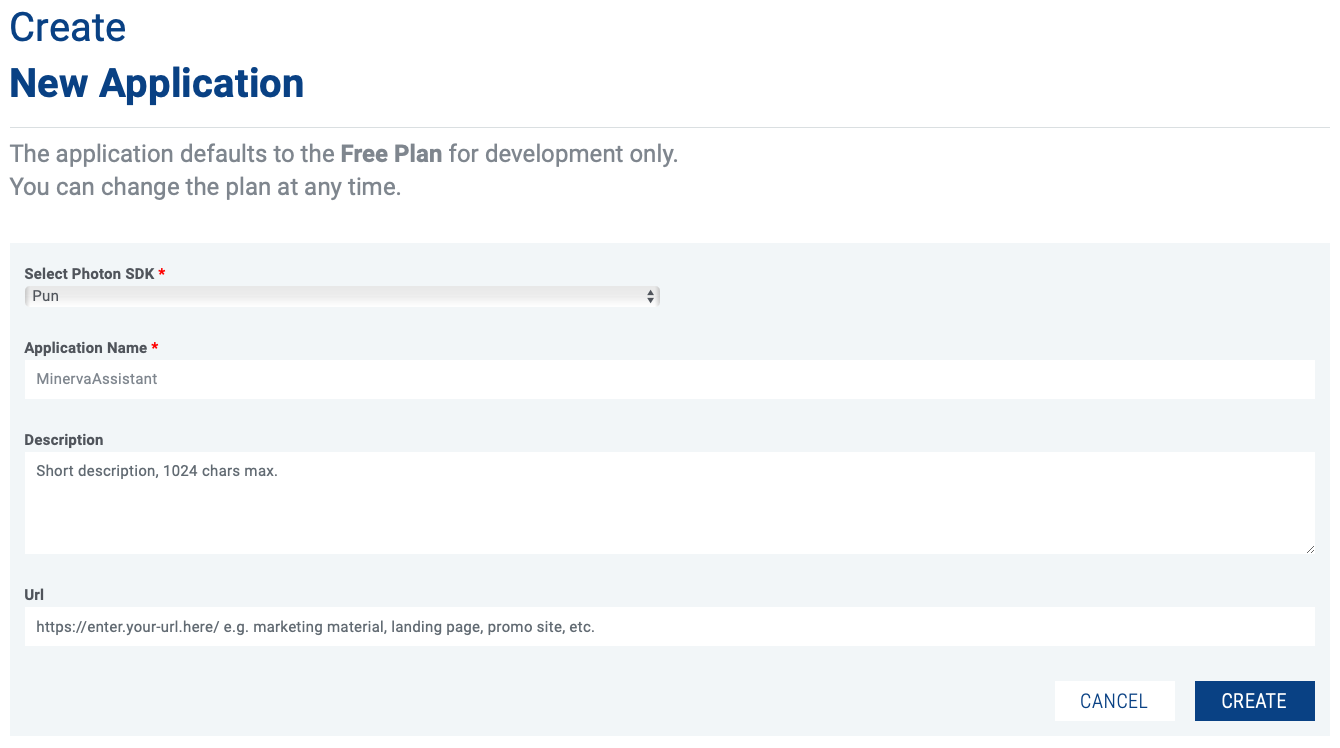
Im Konto selbst muss dann eine Photon-App erstellt werden, um eine ID zu generieren die Minerva nutzen kann. Dafür muss man zunächst auf "CREATE A NEW APP" klicken. Im neuen Fenster muss man dann unter "Select Photon SDK" die Option "PUN" auswählen, und unter "Application Name" einen passenden Namen eingeben, z.B. "Minerva Assistant". Die beiden übrigen Felder sind optional und werden für Minerva nicht benötigt. Nun muss man auf "CREATE" klicken.
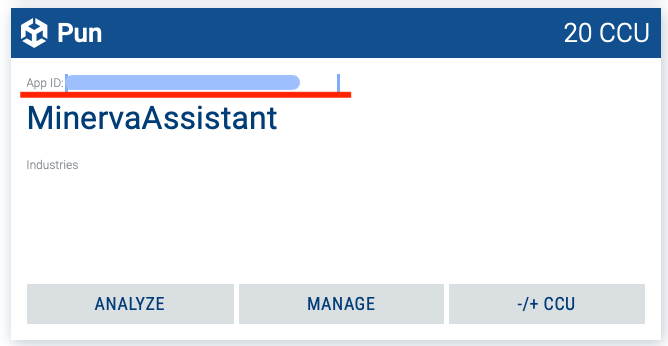
Nun befindet man sich wieder auf der Übersicht, wo die neu erstellte App nun angezeigt werden sollte. Im dazugehörigen Fenster befindet sich unter dem Schriftzug "Pun" eine App ID, welche für die Applikation benötigt wird und entweder kopiert oder notiert werden sollte.
2. Ein Agora Konto erstellen
2.1 Registrierung
Auf der Seite https://sso2.agora.io/en/login kann man sich für ein Konto registrieren oder erneut anmelden.

Für die Registrierung müssen eine E-Mailadresse, Vor- und Nachname des Nutzers, das Land, der Name der Firma und ein Passwort angegeben werden. Danach wird eine Bestätigungs-EMail an die angegebene Adresse gesendet, die einen Link beinhaltet der angeklickt werden muss. Danach wäre das Konto vollständig erstellt.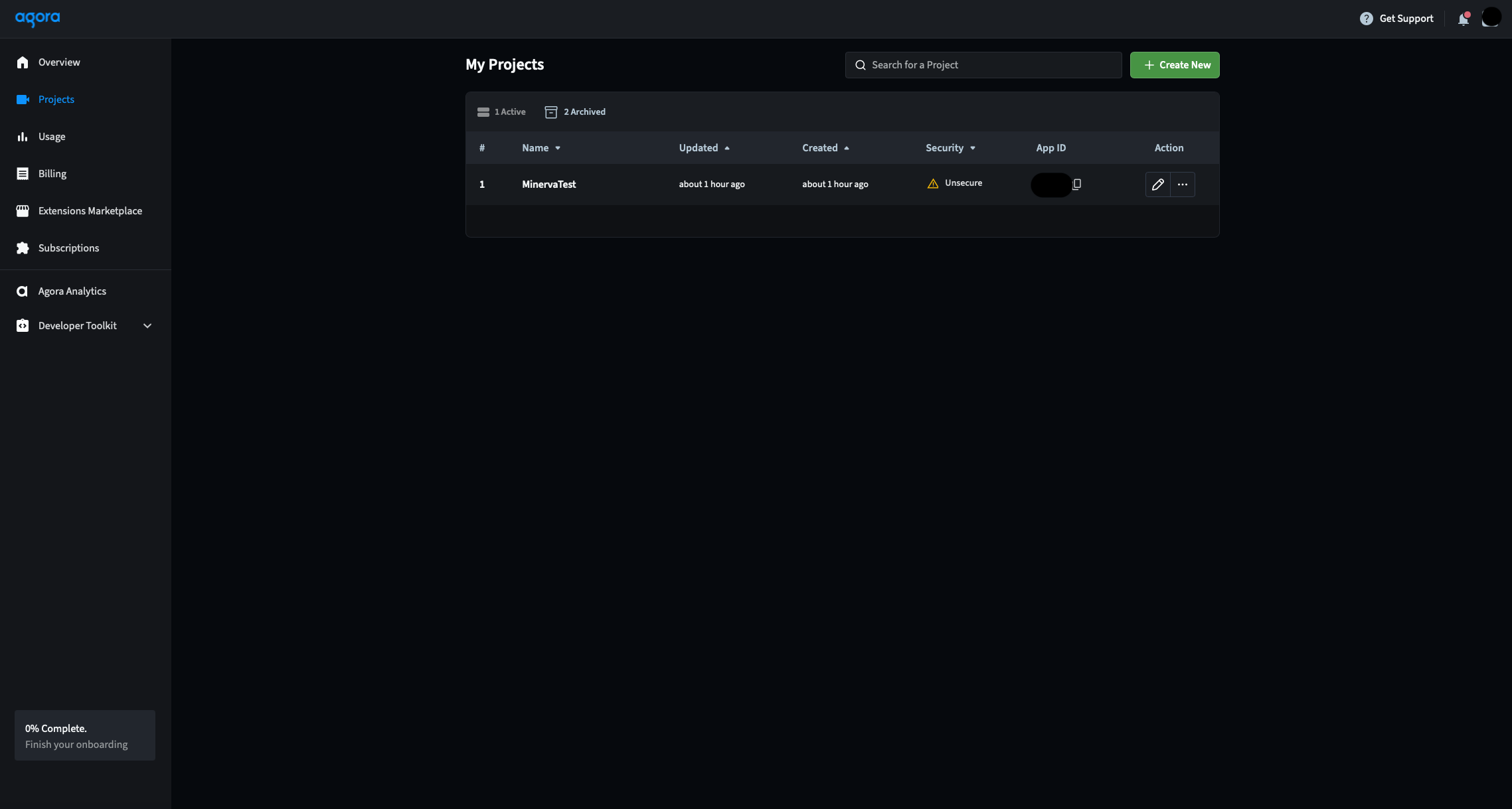
Nach der Anmeldung wird nun eine Übersicht über die Projekte des Nutzers angezeigt. Sollte sich ein Fenster öffnen das nach einer Kreditkarte fragt kann dieses ohne Angaben wieder geschlossen werden.
2.2 Die Agora ID erhalten

In der Übersicht sollte man nun links auf der Leiste auf "Projects" klicken, um eine neue App registrieren zu können. Dann klickt man auf "+ Create New" um ein neues Fenster zu öffnen. In diesem gibt man nun einen passenden Namen wie z.B. "Minerva Assistant", und wählt einen Nutzungszweck wie z.B. "Live Stream. Wichtig dabei ist dass bei "Select Authentication Mode" rechts die Option "Testing Mode : APP ID" ausgewählt wird, da ansonsten die App ID nicht ohne Weiteres funktioniert. Danach kann auf "Submit" geklickt werden.
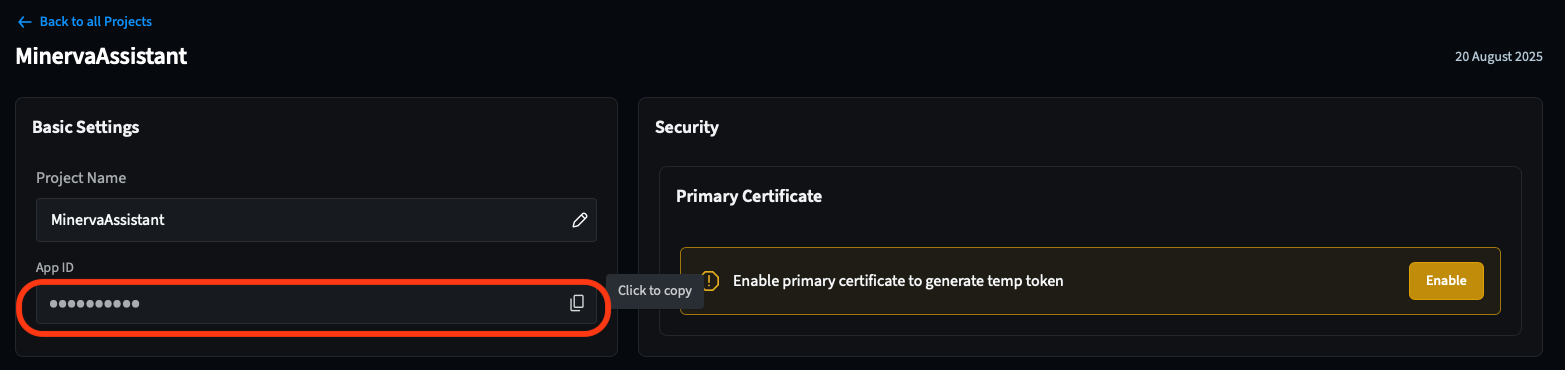
Im nächsten Fenster sollte nun das erstellte Projekt geöffnet sein. Hier findet man nun die benötigte App ID oben links. Diese sollte nun auch kopiert oder notiert werden.
3. Die IDs eingeben
Beim Starten der iPhone-App und des Beraters auf dem PC oder Mac müssen nun die IDs eingegeben werden. Bei "Photon" muss der Schlüssel von der Photon Seite aus dem ersten Abschnitt, und bei "Agora" der Schlüssel von der Agora Seite aus dem zweiten Abschnitt eingegeben werden. Danach kann auf "Bestätigen" geklickt werden, und das Berater-Tool sollte nun funktionieren.
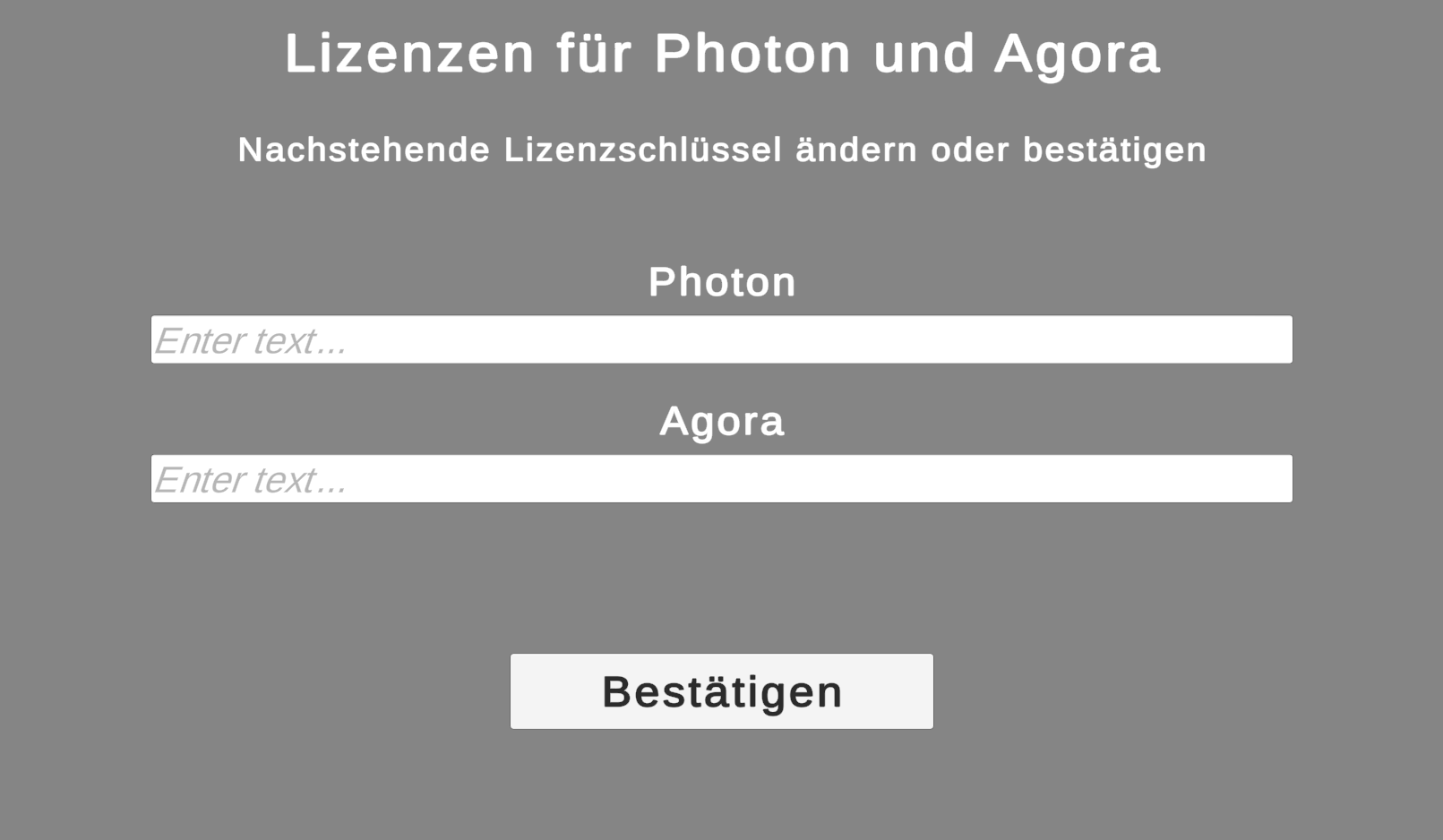
Die IDs können im Nachhinein beim Starten der Applikation immer bei Bedarf geändert werden. Ansonsten werden die zuletzt verwendeten Schlüssel gemerkt und wiederverwendet.