

Dokumententyp Inhaltsdokument
"Content is king" ("Inhalt ist König") Übersicht
Nutzer oder Nutzerinnen einer Webseite besuchen Ihre Webseite, weil der Inhalt sie interessiert. Eine Webseite kann noch so ansprechend gestaltet, schnell und komfortabel sein - es ist der Inhalt, der zählt.
Auf dieser Seite erfahren Sie, wie Sie den sichtbaren Inhalt Ihrer Webseite gestalten können.
Wenn Sie ein neues Inhaltsdokument erstellen möchten, erstellen Sie zunächst wie in "Neues Dokument erzeugen" beschrieben ein neues Dokument und wählen den Dokumententyp "Inhaltsdokument".
Sie bekommen dann im nächsten Schritt die nachfolgende Backend-Ansicht angezeigt:

Wählen Sie dann aus den oberen Buttons die blau hinterlegte Option "Meta". Sie gelangen zum MetaEdit-Schritt:
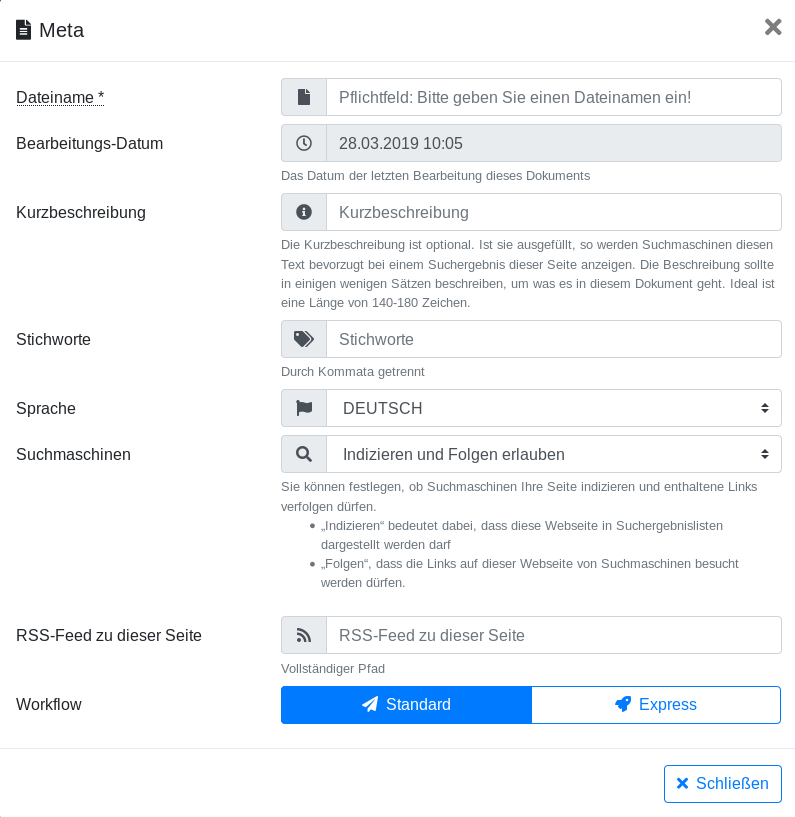
Darin wird zunächst der Dateiname angegeben, den das Inhaltsdokument erhalten soll. Die Dateierweiterung .php wird dabei automatisch angehängt, darf also nicht angegeben werden. Verwenden Sie für den Dateinamen nur Kleinbuchstaben (a-z) sowie Ziffern (0-9), den Unterstrich (_) oder einen Bindestrich(-). Verwenden Sie bitte keine Umlaute, Leer- oder sonstige Sonderzeichen. Sie müssen den Verzeichnisnamen ebenfalls nicht benennen, da das System diesen kennt.
Den Dokumententitel geben Sie, anders als bisher gewohnt, dann im Backend im Bereich Header > Titel an.
Der Dateiname ist ein Pflichtfeld, da ohne Dokumententitel nicht nur die Webseite, sondern auch das Dokument in Imperia oder ein eventuell gesetztes Lesezeichen keinen Titel hätten.
Informationen zu den weiteren Eingabefeldern erhalten Sie, sofern diese nicht selbsterklärend sind, unterhalb der Eingabefelder.
Ein Inhaltsdokument gestalten
Für ein bestehendes Dokument nutzen Sie auch im neuen Layout die OCE-Funktion "QuickEdit" oder holen es von der Imperia-Oberfläche mittels "Menü - Dokumente - Dokumenten-Browser - Reimportieren" in den Workflow.
Im Backend haben Sie in folgenden Bereichen Eingabe- bzw. Bearbeitungsmöglichkeiten:
- Header 1
- Header 2
- Standard-Inhaltsbereich
- Alter Inhaltsbereich (in manchen Rubriken)
- Inhaltsbereich unter dem alten Content (in manchen Rubriken)
- Footer
Die jeweils darunter verlinkten Unterbereiche können durch ein Anklicken in den Bereich eingeblendet werden. Die gewünschte Option muss zur Nutzung daann noch einmal explizit angeklickt werden.
Header 1
In diesem Bereich können folgende Elemente ausgewählt bzw. definiert werden:
- Orientierung (Auswahl der Orientierungs-Navigation),
- Kontakt (Auswahl der Kontakt-Navigation),
- Zielgruppen-Navigation (Auswahl der Zielgruppen-Navigation),
- Sprachnavigation:
Wenn Sie ein Inhaltsdokument in mehreren Sprachen anbieten wollen, können Sie hier optional die Links zu anderen Sprachvarianten anwählen. Vermeiden Sie es, Links zu noch nicht freigeschalteten Dokumenten anzulegen, da diese beim Besucher der Webseite zu Fehlermeldungen führen. - Social-Media-Navigation:
Wenn Sie verlinkte Icons für Angebote auf Sozialen Netzwerken auf Ihre Imperia-Dokumente setzen möchten, bieten wir Ihnen die komfortable Möglichkeit, die Links einmalig zu definieren und im Folgenden in beliebig viele Imperia-Dokumente einzufügen. Mehr Informationen finden Sie hier.
Header 2
In diesem Bereich können Sie folgende Elemente festlegen:
- Organisationseinheit:
Falls Sie mehrere Organisationsbezeichnungen angelegt haben, können Sie hier auswählen, welche davon auf diesem Inhaltsdokument erscheinen sollen. Gibt es nur eine, ist diese vorausgewählt.
Sie sollten es vermeiden, Inhaltsdokumente anzulegen, wenn noch keine Organisationseinheit angelegt wurde; das nachträgliche Einfügen ist eine zusätzliche Arbeit, die Sie sich ersparen sollten.
Organisationsbezeichnungen können aus übergeordneten Rubriken eingefügt werden, sofern Sie darin Leserechte besitzen. - Quernavigation:
Wählen Sie hier die Quernavigation aus, die Sie in der Rubrik des Inhaltsdokuments oder einer der darüber liegenden Rubriken angelegt haben.
Sie sollten es vermeiden, Inhaltsdokumente anzulegen, wenn noch keine Navigation angelegt wurde; das nachträgliche Einfügen ist eine zusätzliche Arbeit, die Sie sich ersparen sollten. - Profil (Auswahl eines Profil-Dokumentes),
- Banner (Auswahl eines oder mehrerer Bilder, bei mehreren Bildern werden diese als sog. Carousel ausgegeben, als Bilder die im Wechsel durchlaufen),
Das Bild oder die Bilder sollte(n) im Querformat vorliegen und die relevanten Bildbestandteile sollten sich in der vertikalen Mitte befinden, da es je nach Anzeigeformat oben und unten beschnitten werden kann. Da die Bildgröße beim Einfügen auf 1200 Pixel Breite gesetzt wird, sollte das Ausgangsbild nicht geringer aufgelöst sein, da es sonst zu Unschärfen beim Vergrößern kommen kann.
Besonders geeignet sind Bilder, welche nicht zu große Hell-Dunkel-Unterschiede enthalten, insbesondere, wenn Text darüber gelegt werden soll. - Titel:
Sie können hier den im Meta-Edit-Schritt erfassten Dokumententitel noch ändern. - Brotkrumen-Navigation:
Wenn Sie ein tief verschachteltes Webangebot erstellen, für das die Hauptnavigation mit ihren zwei Ebenen nicht ausreicht, können Sie hier jeweils Links zu den übergeordneten Strukturebenen einfügen, um der Nutzerin oder dem Nutzer den Weg zurück auf allen Inhaltsdokumenten anzubieten. Sie sollten keinen Link auf das aktuell angezeigte Dokument erstellen; der letzte "Brotkrume" bleibt am Besten unverlinkt.
Standard-Inhaltsbereich
Im neuen Standard-Inhaltsbereich finden Sie zahlreichen neue Flexmodule, die speziell für das neue Layout entwickelt oder aus dem alten Inhaltsbereichs übernommen und angepasst wurden. Einige Module aus dem alten Inhaltsbereich stehen hier leider nicht mehr zur Verfügung, da deren Darstellug nicht mehr ins aktuelle Ratser passt. Sie finden diese aber weiterhin im alten Inhaltsbereich.
Neue Module
- Carddeck,
- FlexCards,
- Call-to-Action,
- Text und Bild,
- RSS-Items als Carddeck
Übernommene Module
- A-Z-Liste,
- Bilder-Galerie,
- Code editieren,
- Codebaustein einfügen,
- Straßenkarte,
- Audio-/Video-Modul
Alter Inhaltsbereich
Der Alte Inhaltsbereich ist nicht in allen Rubriken vorhanden; er wurde 2022 in denjenigen Rubriken entfernt, die noch kein Dokument enthielten, das den Alten Inhaltsbereich nutzte.
Navigation
In diesem Abschnitt werden Ihnen Ihre Linken Navigationen zur Auswahl angeboten. Sie können die Navigation deaktivieren, wenn Sie es z.B. stattdessen vorziehen, mit einer Quernavigationen zu arbeiten.
Dieser Bereich wird dann dem Inhaltsbereich zugeschlagen.
Inhaltsbereich
Hier finden Sie Ihre Inhalte wieder, die in der vor 2019 gültigen Form eingegeben wurden. Die Auswahl einer Hintergrundfarbe ist in diesem Bereich nicht mehr vorgesehen; der Hintergrund der Module ist immer ein helles Grau.
Rechte Spalte
In diesem Bereich werden die Inhalte Ihrer bisherigen rechten Spalte ausgegeben. Einige Module sind in dieser Spalte nicht nutzbar, da die notwendige Ausgabebreite nicht reichen würde. Auch diese Spalte kann ausgeblendet werden. Auch deren Platz wird dann dem Inhaltsbereich zugeschlagen.
Inhaltsbereich unter altem Content
Der "Inhaltsbereich unter dem alten Content" ist nicht in allen Rubriken vorhanden; er wurde 2022 in denjenigen Rubriken entfernt, die noch kein Dokument enthielten, das den Alten Inhaltsbereich oder den Inhaltsbereich unter altem Content nutzte.
- Inhaltsbereich mit Modulen
Dieser Bereich ist sozusagen die "Nutzlast" Ihrer Webseite. Hier können Sie aus zahlreichen Modulen auswählen, die wir Ihnen hier einzeln erläutern. Die Module erscheinen immer untereinander.
Footer
Blauer Footer
Der Footer kann Informationen aufnehmen, die nicht explizit zu dem Inhalt des aktuellen Dokuments gehören, wie z.B. Kontaktinformationen, Logos, Links zu anderen Organisationseinheiten.