

Der Dokumentenbrowser

Es geht auch ohne One-Click-EditWann wird der Dokumentenbrowser benötigt
In einigen wenigen Fällen lässt sich das One-Click-Edit-Add-on (oft als OCE abgekürzt) im Webbrowser nicht nutzen z.B. weil es dem Redakteur nicht erlaubt war, Browserweiterungen zu installieren oder der Browser sich schlichtweg weigerte, das Add-on zu installieren. Funktioniert dann auch das OCE-Bookmarklet nicht, bleibt nur der Dokumenten-, also Webseiten-Import auf konventionellem Weg über den sog. Dokumentenbrowser.
Sie finden den Dokumentenbrowser innerhalb des Imperia-Desktops im Bereich DOKUMENTE und dort als vorletzte Option (hier grün hinterlegt).
Suchen und findenOptionen des Dokumentenbrowsers
Klicken Sie diese Option an, gelangen Sie zur Übersicht der Dateien in den Bereichen, für die Sie zugriffsberechtigt sind.
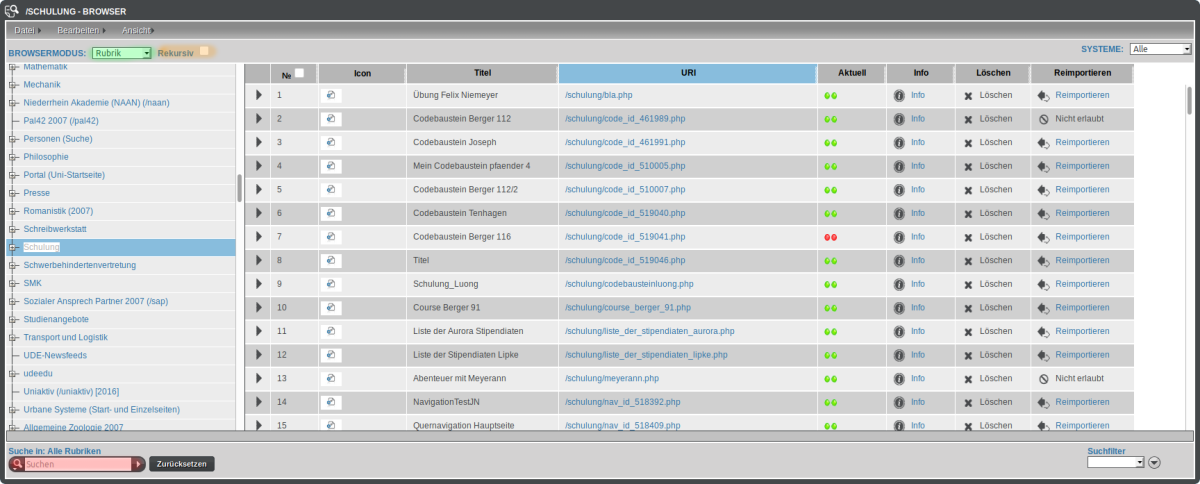
Prinzipiell ist die Darstellung der Dateien in zwei verschiedenen Modi möglich, in der Ansicht als Rubrikeninhalt oder als Verzeichnis. Diese kann sich insbesondere dann unterscheiden, wenn die Rubrik umbenannt wurde oder generell nicht mit dem zugewiesenen Verzeichnisnamen identisch ist.
Da in der Verzeichnisansicht aber alle Verzeichnisse angezeigt werden, auch die, in denen Sie nicht leseberechtigt sind, ist im Normalfall die Nutzung der Rubrikenansicht vorteilhaft.

Sie können die Darstellung durch Wahl der passenden Option im Auswahlmenü (oben links) festlegen. Das MAM merkt sich dabei die Option für zukünftige Suchvorgänge.
Zusätzlich können sie festlegen, dass in allen Verzeichnissen oder Rubriken unterhalb des/der durch Anklicken ausgewählten ebenfalls gesucht wird. Aktivieren Sie dazu die Option Rekursiv.
In diesem Beispiel wird die Rubrik Schulung bzw. das Verzeichnis /schulung zur Beschreibung der Vorgehensweise verwendet. Ihre Ansichten werden meist abweichen.

Schon fündig geworden?
Im Idealfall haben Sie jetzt bereits in der Liste der Dateien die zu importierende Datei gefunden. Das kann sowohl eine Webseite sein, als auch ein Baustein.
Bei einer langen Liste können Sie jetzt die Suchfunktion Ihres Browsers (mit der Tastenkombination „Strg-F“) nutzen, wenn Sie Teile des Titels des Dokuments wissen.
Die passende Datei können Sie über die Opion Reimportieren im rechten Bereich einer Zeile in den Workflow holen und, nach einigen wenigen Klicks zur Bestätigung, wieder wie gewohnt bearbeiten. Im Grunde genommen haben Sie jetzt nur manuell die Schritte durchgeführt, die Ihnen das OCE-Add-on üblicherweise abnimmt, da dieses an Hand der Metadaten einer Seite weiß, welche Datei zu importieren ist. Diese Vorgehensweise führt daher zum gleichen Ergebnis, dauert nur ggf. etwas länger.
Ist der Import eines Eintrages mit der Meldung „Nicht erlaubt“ gesperrt, so bedeutet das, dass das Dokument bereits auf dem Schreibtisch liegt. Um eventuell dort bereits gemachte Änderungen zu schützen, ist der Neuimport aus dem Dokumentenbrowser so lange gesperrt, bis der Schreibtischeintrag durch Beenden oder Löschen entfernt ist.

Gezielt suchen
Ist die Übersicht Ihrer Dateien oder Rubriken sehr lang, können Sie durch Angabe eines Teils des Dateinamen oder der Rubrik die Suche einschränken. Oberhalb des Eingabefeldes wird angezeigt, in welchem Bereich (Rubrik oder Verzeichnis) gesucht wird.

Doch noch nicht fündig geworden?
Zusätzlich können Sie durch Anklicken des kleinen Pfeils unter der Lupe (unten links) wählen, ob in allen Ihnen zur Verfügung stehenden Rubriken oder Verzeichnissen gesucht werden soll oder nur im aktuell gewählten. Die Suche in allen Bereichen dauert i.d.R. etwas länger, da größere Datenbereiche zu durchsuchen sind.
Jetzt sollten Sie fündig geworden sein und können die gesuchte Datei reimportieren und bearbeiten.
Sollten Sie noch immer nicht fündig geworden sein, prüfen Sie zunächst, ob die gewünschte Datei, die Sie suchen, überhaupt Ihnen gehört, Sie diese also importieren dürfen. So kann es durchaus sein, dass Sie eine aus einer übergeordneten Rubrik eingebundene Quernavigation zwar verwenden, nicht aber bearbeiten dürfen, weil Ihnen dafür die Bearbeitungsrechte fehlen.