Formulare
Diese Module sind verfügbar im Standard-Inhaltsbereich, im Alten Inhaltsbereich und in Codebausteinen.
Inhaltsverzeichnis
Mit den drei Flexmodulen "Formular-Anfang", "Formular-Element" und "Formular-Ende" haben Sie die Möglichkeit, Formulare auf Ihrer Webseite zu platzieren.
Dabei müssen alle drei Typen in genau dieser Reihenfolge verwendet werden, damit das Formular am Ende funktionsfähig ist.
Modul "Formular-Anfang"
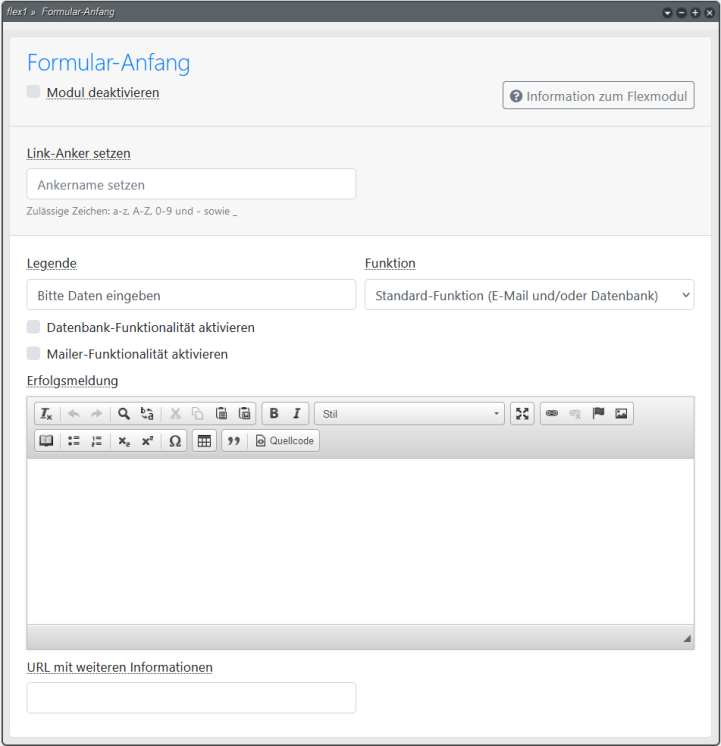
Zuoberst im Modul gibt es die Möglichkeit, das Modul zu deaktivieren und den Link zu dieser Hilfeseite.
Es folgt dann ein Eingabefeld, um einen Namen für ein Sprungziel festzulegen.
Unter "Legende" können Sie das Formular mit einer Überschrift versehen; geben Sie eine möglichst konkrete Beschreibung des Nutzens für den oder die Besucher/in der Webseite ein.
Rechts daneben kann die Funktion des Moduls gewählt werden - entweder die Standard-Funktion oder die Angabe einer eigenen Webseite zur Formularverarbeitung. Beachten Sie dabei, dass bei der Angabe einer eigenen Webseite das CAPTCHA (Schutz vor automatisiertem Absenden des Formulars) nur dann ausgewertet wird, wenn sich die Programmierung der Webseite selbst darum kümmert.
Standard-Funktion
Dies ist die Vorauswahl der Funktion. Hier können Sie pro Absendung des Formulars eine Mail oder einen Datenbankeintrag oder beides erzeugen lassen, je nachdem, welche Haken Sie im Folgenden setzen.
Datenbank-Funktionalität
Wenn Sie die Option "Datenbank-Funktionalität" wählen, wird beim Absenden des Formulars, ein Eintrag in von Ihnen angegebene Datenbank geschrieben. Voraussetzung für diese Art der Nutzung ist, dass Sie bereits Zugriff auf eine Datenbank haben. Datenbanken können Sie auf der Seite MySQL-Datenbankserver kostenfrei beantragen.
Gemäß den Anforderungen der EU-DSGVO (Datenschutzgrundverordnung) sind Sie verplichtet, eine Datenbankspeicherung zu dokumentieren und den Seitenbesucher darauf hinzuweisen.
Sie erhalten dann Zugangsdaten, die Sie in die Eingabefelder der Datenbank-Funktionalität eintragen müssen.
Weiterhin muss in der Datenbank eine Tabelle angelegt werden, deren Spaltennamen den im Formular verwendeten Variablennamen entsprechen, und deren Typ den erwarteten Daten entsprechen muss, z.B. INT, VARCHAR oder TEXT. Die Datenbankpflege kann über einen MySQL-Klienten oder über das Webinterface PHPMyAdmin (https://www.uni-due.de/phpmyadmin/) erfolgen. Zur Anmeldung wählen Sie den Ihnen zugewiesenen Datenbankserver und Datenbank-Nutzerdaten.
Mailer-Funktionalität
Wenn Sie die Funktion „Mailer-Funktionalität“ aktivieren, wird beim Abschicken des Formulars eine Mail an die angegebene Adresse verschickt.
Anschließend können Sie die Adresse eines selbst erstellten Mailscripts eingeben. Haben Sie kein eigenes Mail-Skript, belassen Sie es bitte beim Vorgabewert. Dieser verwendet ein standardisiertes Mail-Skript.
Im Eingabefeld „Nexturl“ kann angegeben werden, welche Seite nach dem Abschicken des Formulars und dem Lesen der Bestätigung dem Nutzer angeboten werden soll. Dies kann z.B. der Link zu einer Seite mit weiteren Informationen zu der Anmeldung sein.
Darüber hinaus werden der Titel der versandten E-Mails, eine gültige Absender-Adresse für die Mails sowie die Empfänger-Adresse der versandten Mails definiert. Wenn Sie nicht möchten, dass Empfänger von Mails auf diese antworten können, belassen Sie die Voreinstellung "no-reply@uni-due.de". Diese Adresse ist gültig, die Mails an diese Adresse werden jedoch verworfen. Wenn Sie eine ungültige Mailadresse mit der Domain "@uni-due.de" eintragen, werden die Mails nicht zugestellt.
Optional kann eine Bestätigungs-E-Mail mit frei wählbarem Text versendet werden. Voraussetzung dafür ist, dass der Nutzer des Formulars in ein beliebiges Eingabefeld eine gültige E-Mail-Adresse eingetragen hat.
Sie können zuletzt formatierten Text eingeben, der in der optionalen Bestätigungsmail bzw. nach dem erfolgreichen absenden des Formulars auf der Webseite ausgegeben werden soll.
In den beiden Eingabefeldern "Text der Bestätigungsmail" und "Meldung bei Erfolg" können Sie Eingaben der Nutzerin oder des Nutzers verwenden, um ihn z.B. mit dem eingetragenen Namen anzusprechen. Tragen Sie dazu den Feldnamen des gewünschten Formularfelds in doppelte geschweifte Klammern in den Fließtext ein, also z.B. "{{name}}", um in den Meldungen den Inhalt des Nutzers aus dem Formularfeld "name" per Mail oder auf der Webseite auszugeben.
Modul "Formular-Element"
Um dem erstellten Formular Eingabefelder hinzuzufügen, fügen Sie beliebig viele Module "Formular-Element" ein oder clonen bereits eingefügte Elemente.
Wählen Sie z.B. das Element „Text“, um ein Texteingabefeld zu erzeugen. Die Option "Bezeichner" beschreibt den sichtbaren Text im fertigen Formular, zum Beispiel „Ihr Name“. Der Feldname bezeichnet den Feldnamen bzw. die Datenbankspalte, in die die eingegebenen Daten eingefügt werden sollen. Mit dem Übergabewert können Sie das Textfeld vorbelegen, z.B. mit "@uni-due.de", wenn Sie eine Mailadresse eines oder einer mutmaßlichen Uni-Angehörigen abfragen möchten. Anschließend können Sie die zulässigen Inhalte der Nutzereingaben definieren sowie markieren, ob das Element ein Pflichtfeld sein soll.
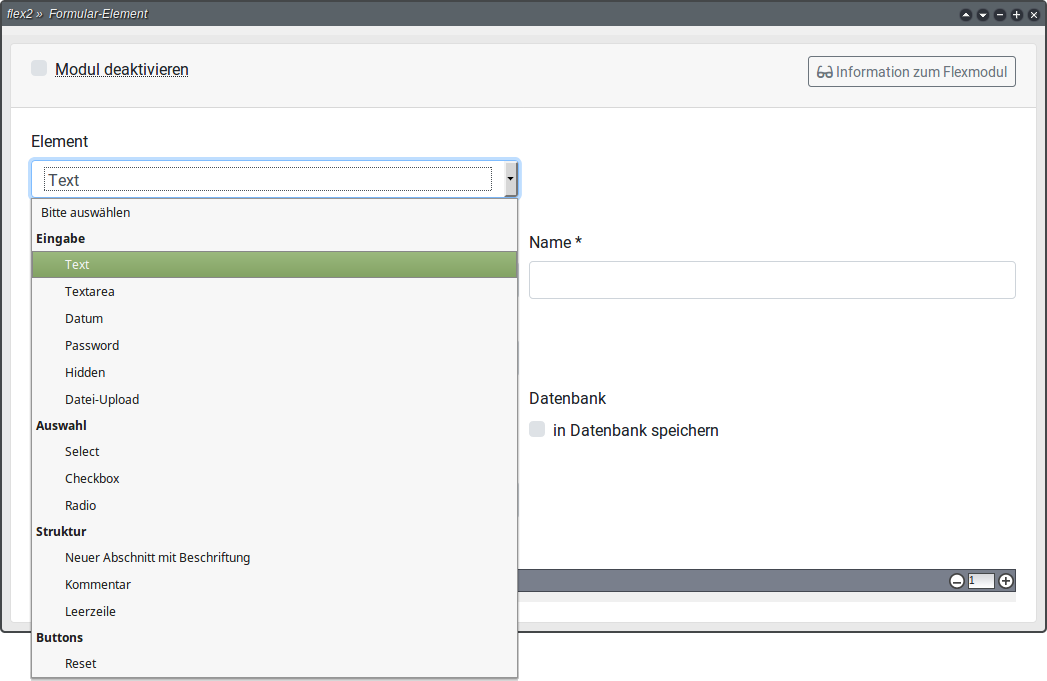
Um ein mehrzeiliges Texteingabefeld innerhalb des Formulars zu erzeugen, wählen Sie das Element "Textarea". Sie können optional auch hier eine Prüfung zulässiger Nutzereingaben aktivieren.
Weiterhin können Sie wählen, ob der eingegebene Wert des Formularelements in die Datenbank eingetragen werden soll.
Insgesamt stehen folgende Elemente zur Verfügung:
- Checkbox (ja/nein-Abfrage)
- Datei-Upload
- Datum
- Hidden (Vor der benutzenden Person verborgen)
- Kommentarzeile (Freitext für längere Beschreibungen)
- Leerzeile
- Neuer Abschnitt mit Bezeichner
- Password (Einzeilige Texteingabe, bei der die Eingabe nicht sichtbar ist)
- Radio (Gruppe von ja/nein-Abfrage, bei der pro Gruppe maximal ein Wert eingeschaltet sein kann)
- Select (Eine Auswahl aus mehreren vorgegebenen)
- Submit
- Text (Einzeilige Texteingabe)
- Textarea (Mehrzeilige Texteingabe)
Beachten Sie bei der Eingabe des Feldnamens, dass hier keine Leer- und Anführungszeichen erlaubt sind. Bitte benutzen Sie für den Feldnamen Kleinbuchstaben ohne Umlaute und Sonderzeichen sowie Zahlen oder den Unterstrich.
Modul "Formular schließen"
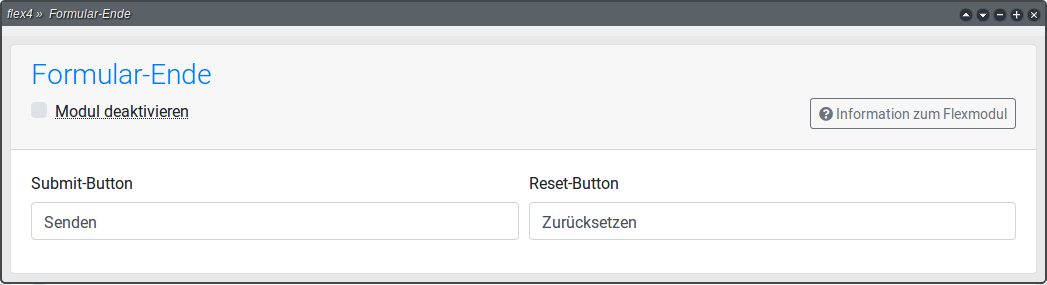
Ein Formular muss mit dem Modul "Formular schließen“ abgeschlossen werden. An dieser Stelle können Sie einen Send-Button hinzufügen, dessen Name frei wählbar ist. Bitte beachten Sie dabei, dass nach der aktuellen Rechtslage in den Fällen, in denen durch Absenden des Formulars eine Zahlungspflicht entsteht, der Button dies eindeutig aussagen muss, z.B. "Kostenpflichtig bestellen" oder "Zahlungspflichtig anmelden".
Der eingegebene Text wird als Beschriftung des Buttons angezeigt. Erst durch das Hinzufügen dieses Moduls wird das Formular auf Ihrer Seite sichtbar und kann nach der Veröffentlichung genutzt werden.