
Bilder-Galerie
Dieses Modul ist verfügbar im Standard-Inhaltsbereich, im Alten Inhaltsbereich und in Codebausteinen.
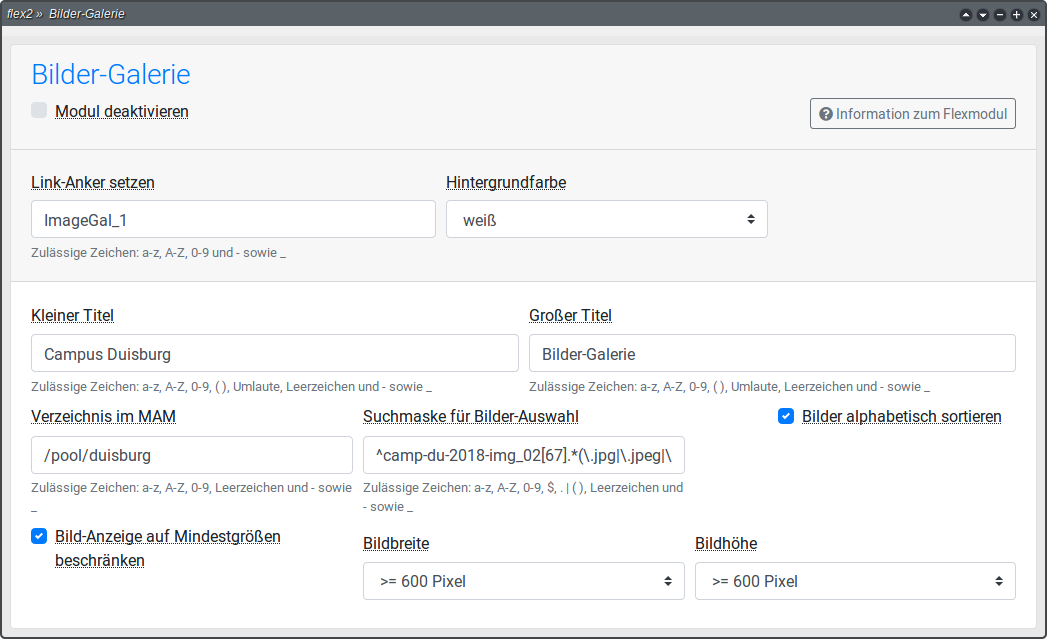
Das Modul Bilder-Galerie ermöglicht die Integration einer Bildergallerie. Wie alle anderen Module können Sie auch dieses Modul temporär deaktivieren, wenn es nicht dargestellt werden soll.
Per Klick auf „Neues Modul“ -> „Bilder-Galerie“ kann eine Galerie an der gewünschten Position eingefügt werden. Generell sollten im neuen Layout Bilder mit einer maximalen Auflösung von 1.920 x 1.080 Pixeln (sog. FullHD-Format) verwendet werden. Bilder einer Digitalkamera sollten meist wegen ihrer hohen Dateigröße vor dem Upload auf diese Maximalgröße (oder besser noch kleiner) verkleinert und stärker komprimiert werden (z.B. auf die Qualität 75% im JPG-Format, Kompressionsniveau 7-8 im PNG-Format).
Innerhalb des Moduls kann im Bereich der neuen Inhaltselemente zunächst ein Link-Anker benannt werden. Daneben ist die Hintergrundfarbe des Containers der Galerie aus 5 Farben wählbar. Im Bereich der bisherigen (alten) Inhalte steht die Farbauswahl nicht zur Verfügung.
Um die Galerie mit Bildern zu füllen, muss das entsprechende Verzeichnis der Mediendatenbank angegeben werden. Dazu wählen Sie ein Asset aus der gewünschten Rubrik im MAM aus klicken auf "Details". In dem sich öffnenden Fenster suchen Sie den Eintrag "directory" und kü;rzen diesen um den Bestandteil "/imperia/md/images". So wird z.B. aus dem Verzeichnis "/imperia/md/images/imperia-hilfe" dann "/imperia-hilfe".
Sollten Sie noch keine Bilder in das Media-Asset-Management (MAM) hochgeladen haben, können Sie dies insbesondere bei einer größeren Zahl von Bildern per Drag & Drop vornehmen. Dazu wählen Sie im MAM zunächst in der linken Rubrikenübersicht die Rubrik, in die Sie Bilder hochladen möchten, fügen diese dann nach Auswahl der Bilder in Ihrem Dateimanager per Ziehen mit der gedrückten linken Maustaste in das rechte Fenster der Bilderübersicht. Es öffnet sich dann ein Dialog, den Sie noch bestätigen müssen.
Um eine gezielte Auswahl und Anzeigereihenfolge von Bilder zu ermöglichen, empfiehlt es sich, diese vorher passend zu benennen und ggf. mit einem fortlaufenden, numerischen index zu versehen z.B. symposium_001.jpg, symposium_002.jpg etc.
Die Suchmaske für die Bilderauswahl deklariert das Suchmuster der Dateinamen aus dem angegebenen Verzeichnis, die in die Bildergalerie mit einbezogen werden sollen. Dabei werden sogenannte Reguläre Ausdrücke verwendet.
Beispiele für reguläre Ausdrücke:
- (\.jpg|\.png)$ - Es werden Bilder ausgewählt, die auf ".jpg" oder ".png" enden
- ^symposium - Es werden Bilder ausgewählt, die mit "symposium" beginnen
- photo - Es werden Bilder ausgewählt, die "photo" beinhalten, was nicht zwingend am Anfang stehen muss.
Schließlich können Sie die Bilder bzgl. ihres Dateinamen alphabetisch sortiert anzeigen lassen sowie einen kleinen und einen großen Titel für Ihre Bildergalerie vergeben. Haben Sie die Bilder entsprechend (um)benannt, haben Sie damit Einfluss auf die dargestellte Reihenfolge.
Neu hinzugekommen ist die Auswahl einer Mindestgröße, bei der sowohl die Angabe der Breite als auch der Höhe berücksichtigt wird. Bilder, die kleiner als die gewählten Maße sind, werden in der Auswahl nicht berücksichtigt.
Das Ergebnis dieses beispiels sieht dann wie folgt aus:
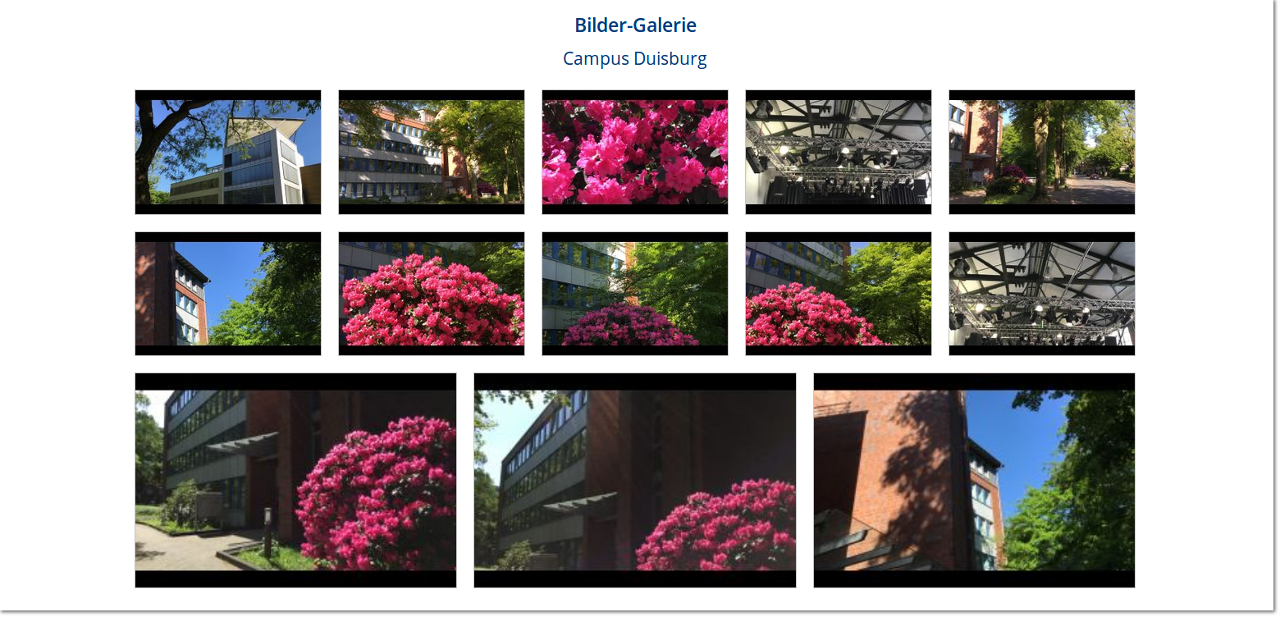
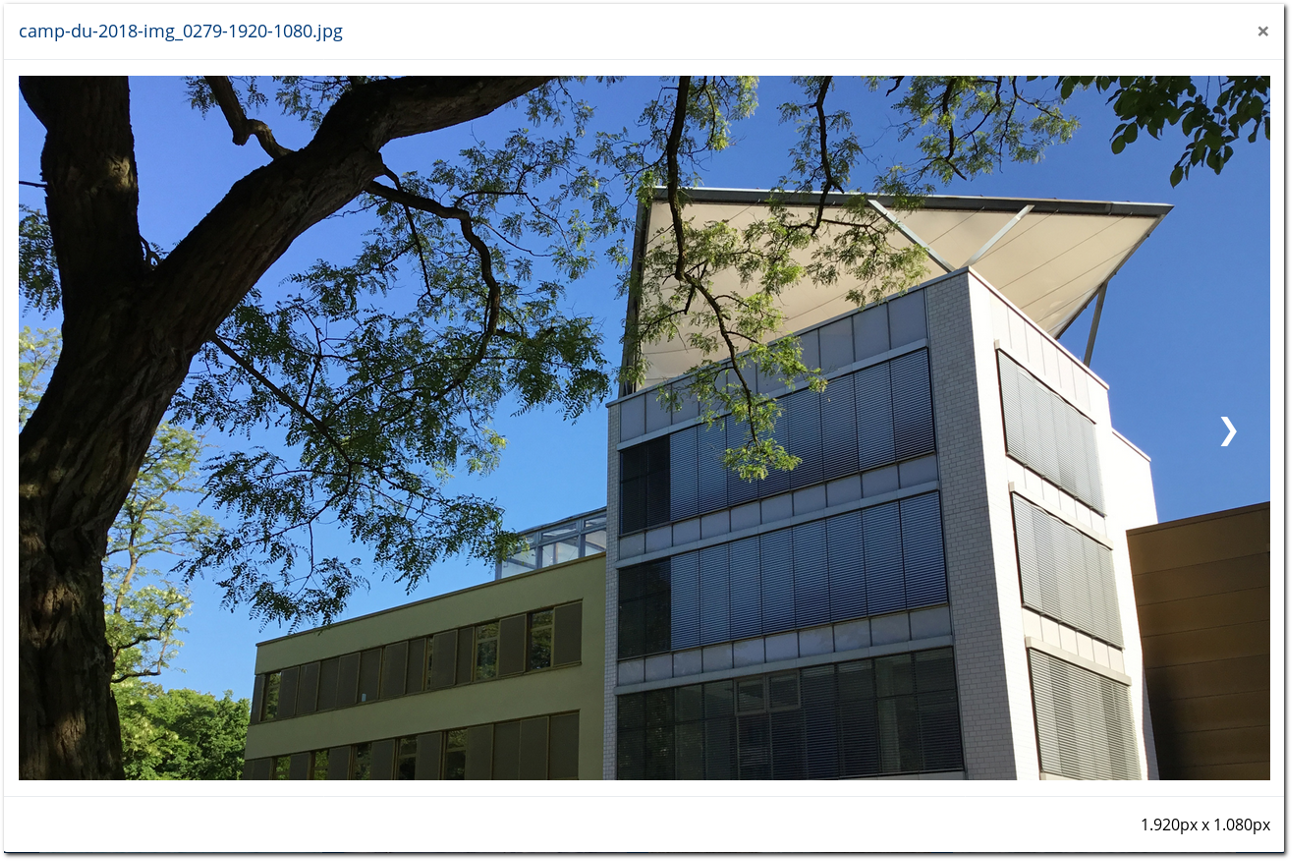
Die Bildauswahl wird mit maximal 5 Bilder je Zeile dargestellt. Wird eine Zeile nicht komplett gefüllt, werden die Bilder der letzten Reihe vergrößert, um die Zeile vollständig zu füllen. Jedes Bild kann angeklickt werden, um als Overlay (im sog. modalen Modus) größer angezeigt zu werden. Über Pfeile am linken und rechten Rand, kann die Bilder-Galerie in diesem Modus durchgeblättert werden. Die Bildgröße wird am unteren rechten Rand angezeigt, der Dateiname oben links:
Grundsätzlich ist es empfehlenswert, größere Bildmengen auf mehrere Seiten zu verteilen, um einerseits die Darstellung auf mobilen Geräten zu vereinfachen und andererseits geringeren Bandbreiten Rechnung zu tragen.