

One Click Edit (OCE)
Webseiten bearbeiten mit einem Mausklick Was ist die OCE-Leiste?
Die OCE (One-Click-Edit)-Leiste ist ein Browser-Plugin, das das Bearbeiten von Imperia-Dokumenten vereinfacht. Wenn Sie die OCE-Leiste in Ihren Browser (derzeit Firefox, Chrome und Edge) installieren, werden den Webseiten von Imperia, die Sie bearbeiten dürfen, am oberen Rand Menüpunkte hinzugefügt, so dass Sie beispielsweise direkt mit einem Klick das aktuelle Dokument zum Bearbeiten öffnen können.
Für andere Browser wie z.B. Apple Safari gibt es das sogenannte Bookmarklet, mit dem sich die gleichen Funktionen aufrufen lassen.
Voraussetzungen für das Funktionieren des OCE
- Sie sind in Imperia angemeldet
- Sie dürfen die gerade dargestellte Webseite bearbeiten
Funktionen der OCE-Leiste
Folgende Funktionen können Sie derzeit nutzen:
- QuickEdit
Das aktuelle Dokument wird zum Bearbeiten geöffnet. Dabei wird der Metaedit-Schritt übersprungen und direkt die Bearbeiten-Ansicht des Dokuments geöffnet. - Bearbeiten
Das aktuelle Dokument wird zum Bearbeiten der Meta-Informationen geöffnet. Hier können Sie z.B. die Darstellung der rechten Spalte oder Suchmaschinen-Anweisungen ändern. - Erneut Freischalten
Das aktuelle Dokument wird, wenn es bereits freigeschaltet war, erneut freigeschaltet. - History
Die bisherigen Bearbeitungsschritte eines Dokuments werden angezeigt. - Info
Sie können hier Hintergrundinformationen über das Dokument abrufen, z.B. wann es veröffentlicht wurde, ob es freigeschaltet ist und von wo aus es verlinkt ist. - Kopie
Eine Kopie des aktuellen Dokuments wird in der aktuellen Rubrik erzeugt und im Metaedit-Schritt geöffnet. Dort muss ein eigenständiger Dateinamen eingegeben werden. Anschließend kann der Inhalt geändert und das neue Dokument unter dem neuen Namen veröffentlicht werden. - Löschen
Das aktuell sichtbare Dokument wird, nachdem Sie eine Sicherheitsabfrage bestätigt haben, gelöscht. - Neues Dokument erstellen
Es wird in dem Verzeichnis, in dem die aktuell betrachtete Webseite liegt, ein neues, leeres Dokument erstellt.

OCE im Firefox installieren
Um das Firefox-Addon zu installieren, klicken Sie im Imperia-Hauptmenü auf „Benutzerkonto“ - „Profil“:

Klicken Sie im daraufhin erscheinenden Profilfenster auf den Knopf „Herunterladen“ in der Zeile „One-Click-Edit (Firefox 55+)“.
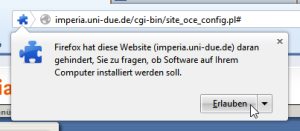
Es öffnet sich eine erste Sicherheitsabfrage, die Sie bitte mit „Erlauben“ bestätigen:
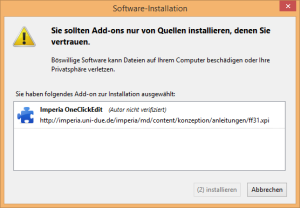
Es folgt dann eine zweite Sicherheitsabfrage, bei der Sie nach einer kurzen Wartezeit „Installieren“ anklicken:
Das Addon wird jetzt installiert.
Aus Sicherheitsgründen müssen Sie Firefox allerdings noch die Berechtigung erteilen, dass das neu installierte AddOn auf Ihre Browserdaten zugreifen darf. Klicken Sie dazu auf das Icon „Puzzleteil“:

Fahren Sie nun auf das Icon „Zahnrad“ und wählen „Immer auf imperia.uni-due.de erlauben“ mit der Maus an:
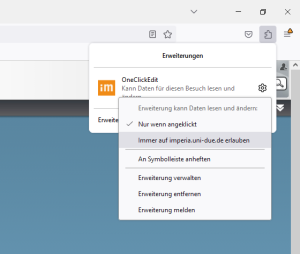
Öffnen Sie dann in einem anderen Browser-Tab die Uni-Webseite „www.uni-due.de“ und wiederholen Sie den Klick auf „Puzzleteil“ und „Zahnrad“ und wählen „Immer auf www.uni-due.de erlauben“:

Wenn Sie nun die Webseite aufrufen bzw. neu laden, die Sie bearbeiten möchten, sollte das Add-On erscheinen.
Mögliche Probleme
Im Firefox funktioniert die OCE-Toolbar nicht, wenn unter „Extras - Einstellungen - Datenschutz & Sicherheit - Chronik - Cookies von Drittanbietern akzeptieren" „Nie" gewählt ist.
Um die OCE-Toolbar trotzdem zu nutzen, können Sie entweder
- die Option „Immer" oder „Nur von besuchten Drittanbietern" wählen
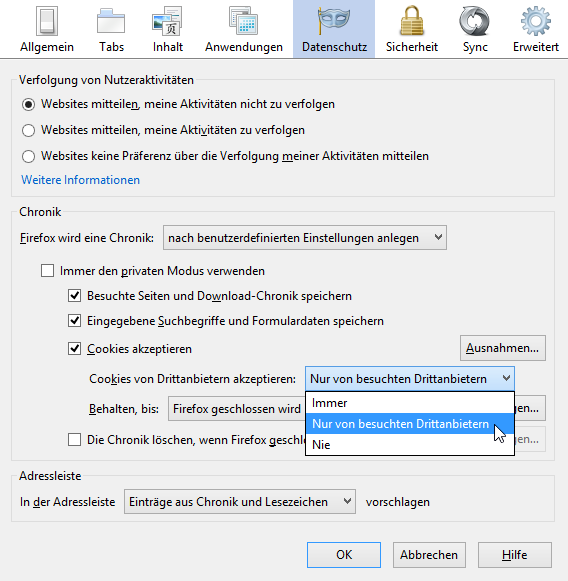
- oder über einen Klick auf „Ausnahmen..." dem Server „https://imperia.uni-due.de" das Benutzen von Cookies erlauben


OCE in Google Chrome installieren
Um die Chrome-Erweiterung zu installieren, klicken Sie im Imperia-Hauptmenü auf "Benutzerkonto" - "Profil":
Klicken Sie im daraufhin erscheinenden Profilfenster auf den Knopf "Chrome Web Store" in der Zeile "One-Click-Edit (Chrome)":

Es öffnet sich der Chrome Web Store, in dem Sie auf den Knopf "+ Hinzufügen" klicken:
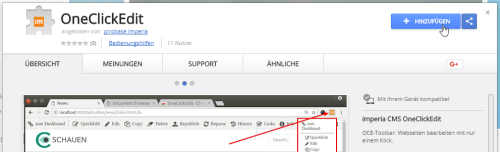
Die Erweiterung wird jetzt installiert und steht sofort zur Verfügung, wenn Sie eine Webseite öffnen, die Sie mit Imperia bearbeiten dürfen.

OCE in Microsoft Edge installieren
Derzeit gibt es kein Add-On speziell für den Browser Edge von Microsoft. Wenn Ihr Administrator es nicht unterbunden hat, können Sie aber das Add-On von Google Chrome installieren (sollten Sie das Add-On nicht installieren dürfen, kann das Bookmarklet für Sie funktionieren).
Anschließend klicken Sie im Imperia-Hauptmenü auf „Benutzerkonto“ - „Profil“, um die Chrome-Erweiterung zu installieren.
Klicken Sie im daraufhin erscheinenden Profilfenster auf den Knopf „Chrome Web Store“ in der Zeile „One-Click-Edit (Chrome)“:
Sie müssen nun die Installation von Add-Ons aus dem Chrome-Store einmalig zulassen:

Im Chrome Web Store können Sie nun auf den Knopf „+ Hinzufügen“ klicken:
Die Erweiterung wird jetzt installiert und steht sofort zur Verfügung, wenn Sie eine Webseite öffnen, die Sie mit Imperia bearbeiten dürfen.
OCE-Bookmarklet installieren
Die Lesezeichen-Leiste einblenden
Um das Bookmarklet zu installieren, machen Sie zunächst in Ihrem Browser die Lesezeichen-Leiste sichtbar.
Mozilla Firefox
In Mozilla Firefox können Sie z.B. "Menü" - "Ansicht" - "Symbolleisten" - "Lesezeichen-Symbolleiste" anklicken, so dass dort ein Haken erscheint.
Google Chrome
In Google Chrome können Sie z.B. "Menü" - "Lesezeichen" - "Lesezeichenleiste anzeigen" anklicken, so dass dort ein Haken erscheint.
Apple Safari
In Apple Safari können Sie z.B. "Menü" - "Darstellung" - "Seitenleiste für Lesezeichen einblenden" anklicken.
Das Bookmarklet als Lesezeichen einfügen
Dann rufen Sie die Seite "Benutzerkonto" - "Profil" auf.
Klicken Sie nun auf den Knopf "Bookmarklet":

Ziehen Sie den Knopf bei gedrückter Maustaste nach oben:

Ziehen Sie den Knopf in Ihre Lesezeichenleiste und lassen ihn los, wenn dort ein Mauszeiger mit einem "+" erscheint:
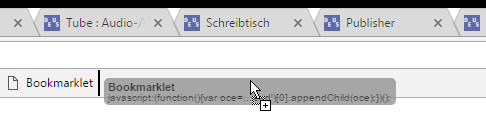
Sie erhalten dann folgendes Lesezeichen:

Ab sofort können Sie die OCE-Funktion nutzen, indem Sie "Bookmarklet" anklicken.