

Der Imperia WYSIWYG-Texteditor
Fett, kursiv und verlinkt Der Texteditor
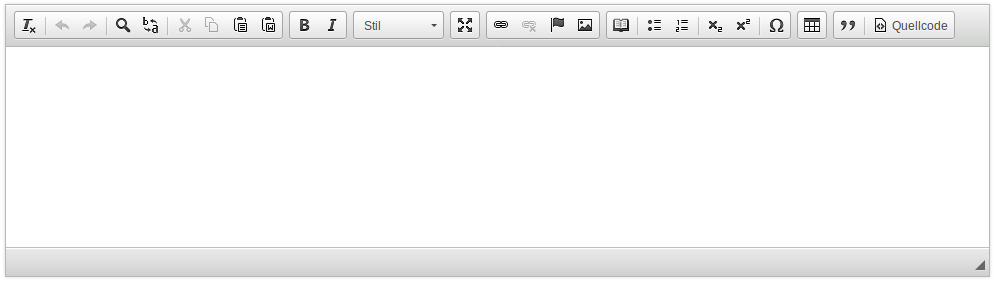
Mit dem Texteditor können Sie z.B. Überschriften, Textauszeichnungen, Querverweise, Tabellen oder Bilder in Ihre Texte einfügen, um diese aufzulockern und zu gestalten.
Die Symbolleiste des Texteditors
 |
Formatierungen entfernen |
Funktion: Alle Formatierungen werden von dem aktuell ausgewählten Text entfernt |
 |
Rückgängig |
Funktion: Letzten Bearbeitungsschritt rückgängig machen. Falls es keinen Schritt gibt, der rückgängig gemacht werden kann, erscheint das Icon ausgegraut. |
 |
Erneut ausführen |
Funktion: Zuletzt rückgängig gemachten Bearbeitungsschritt wiederherstellen Nachdem Schritte rückgängig gemacht wurden, können diese mit einem Klick auf dieses Icon schrittweise wieder hergestellt werden. Falls es keinen Schritt gibt, der wiederhergestellt werden kann, erscheint das Icon ausgegraut. |
 |
Suchen |
Funktion: Volltextsuche über den Inhalt des Texteditors |
 |
Suchen und Ersetzen |
Funktion: Textinhalte im Editor finden und durch andere Textinhalte ersetzen |
 |
Ausschneiden |
Funktion: Der markierte Text wird aus dem Editor entfernt und in die Zwischenablage kopiert. Ist kein Text markiert, erscheint das Icon ausgegraut. |
 |
Kopieren |
Funktion: Der markierte Text wird in die Zwischenablage kopiert. Ist kein Text markiert, erscheint das Icon ausgegraut. |
 |
Einfügen |
Funktion: Die Inhalte der Zwischenablage werden als reiner Text, ohne ihre Formatierung, an der Cursor-Position im Editor eingefügt |
 |
Einfügen (Word) |
Funktion: Bereinigen von aus MS Word in die Zwischenablage kopierten Texten und einfügen Das Textverarbeitungsprogramm Word versieht Texte beim Kopieren in die Zwischenablage mit proprietären Formatierungen, die mit Hilfe dieser Funktion beim Einfügen entfernt werden können. Setzen Sie dazu bitte beide Häkchen ("Ignoriere Schriftart-Definitionen" und "Entferne Style-Definitionen"). Beachten Sie bitte, dass beim Einfügen von formatiertem Text aus Word nicht sichergestellt ist, dass der Text im fertigen Dokument barrierefrei und korrekt formatiert zu sehen ist. Wir empfehlen, die Funktion „Einfügen (Text)“ zu benutzen und den Text anschließend mit den Mitteln des Editors neu zu formatieren. |
 |
Fett |
Funktion: Ausgewählter Text wird fett gesetzt |
 |
Kursiv |
Funktion: Ausgewählter Text wird kursiv gesetzt |
 |
Vollbild |
Funktion: Das Editorfenster vergrößert sich bis auf die maximal im Browserfenster mögliche Größe. Um den Vollbild-Modus zu beenden, klicken Sie erneut auf den Knopf. |
|
Stil |
Funktion: Teststile zuweisen über das Auswahlfeld können Sie einem ausgewählten Text vorbereitete Formatierungen, z.B. Überschriften oder Schrift mit fester Laufweite zuweisen. Für die Barrierefreiheit ist es wichtig, dass Sie die hier enthaltenen Überschriften in ihrer vorgesehenen Reihenfolge verwenden. |
|
 |
Link einfügen / editieren |
Funktion: Neuen Link auf den markierten Text einfügen oder bestehenden Link bearbeiten Mit diesem Button können Sie einen Link einfügen oder einen bestehenden bearbeiten. Dazu markieren Sie zunächst das Element, das den Link erhalten soll oder bereits enthält und klicken Sie daraufhin auf dieses Icon. Eine genaue Beschreibung der Möglichkeiten finden Sie hier. |
 |
Link entfernen |
Funktion: Den Link an der Cursorposition entfernen |
 |
Anker einfügen |
Funktion: Anker an der Stelle des Cursors einfügen |
 |
Abkürzung einfügen |
Um eine erläuterte Abkürzung zu erstellen, klicken Sie dieses Icon an und geben in das obere Eingabefeld die Abkürzung und in das untere den Volltext ein. |
 |
Asset aus MAM einfügen |
Funktion: An der Stelle des Cursors ein Bild einfügen |
 |
Aufzählung (ungeordnete Liste) |
Funktion: Den aktuell ausgewählte Text als Aufzählung formatieren |
 |
Nummerierung (geordnete Liste) |
Funktion: Den aktuell ausgewählten Text als nummerierte Aufzählung formatieren |
 |
Tiefstellen |
Funktion: Den aktuell ausgewählte Text tiefstellen, z.B. um eine Fußnote darzustellen. |
 |
Hochstellen |
Funktion: Den aktuell ausgewählten Text hochstellen |
 |
Sonderzeichen einfügen |
Funktion: An der Stelle des Cursors ein Sonderzeichen einfügen |
 |
Tabelle einfügen / editieren |
Funktion: An der Stelle des Cursors eine Tabelle einfügen oder die dort befindliche Tabelle bearbeiten Steht der Cursor beim Klick auf das Icon nicht in einer Tabellenzelle, so öffnet sich ein Dialog zum Erstellen einer Tabelle. Nähere Informationen zu diesem Dialog finden Sie hier. |
|
Nicht umbrechendes Leerzeichen |
Möchten Sie ein Leerzeichen erzeugen, welches nicht umbrechen kann, so nutzen Sie die Tastatur: halten Sie die Großschreibtaste gedrückt, während Sie das Leerzeichen tippen. Nicht umbrechende Leerzeichen können dazu dienen, dass z.B. bei der Angabe von Messwerten ("25 km/h") Maßeinheiten nicht in die nächste Zeile umbrechen können oder bei der Bezeichnung "M. A." die Buchstaben nicht in verschiedenen Zeilen stehen können. |
|
 |
Zitatblock |
Funktion: Absatz, in dem der Cursor steht, als Zitatblock formatieren oder Formatierung als Zitatblock entfernen |
 |
Quellcode |
Funktion: Quelltextansicht Nutzer, die sich mit der Beschreibungssprache HTML auskennen, können den Editor umschalten und z.B. problematische Mehrfachformatierungen im Quelltext entfernen |
Die Dialoge des Texteditors
Ausgeschriebene Abkürzung einfügen
Aus Gründen der Barrierefreiheit ist es vorteilhaft, Abkürzungen im Fließtext zu erläutern. Hierfür kann die Funktion „Abkürzung einfügen“ benutzt werden.
Markieren Sie zunächst die Abkürzung im Eingabefeld und klicken Sie dann auf das Icon  . Es öffnet sich der nachstehende Dialog, in den die ausgeschriebene Bezeichnung eingegeben werden kann. Bestätigen Sie dann mit OK.
