

Hilfe zu Leganto
Literaturlisten
Literaturlisten über Moodle erstellen

Wenn Ihre Literaturliste nur für einen bestimmten Nutzer:innenkreis zugänglich sein soll – beispielsweise nur für die Teilnehmer:innen eines bestimmten Kurses – wird empfohlen, die Liste direkt über Moodle anzulegen:
-
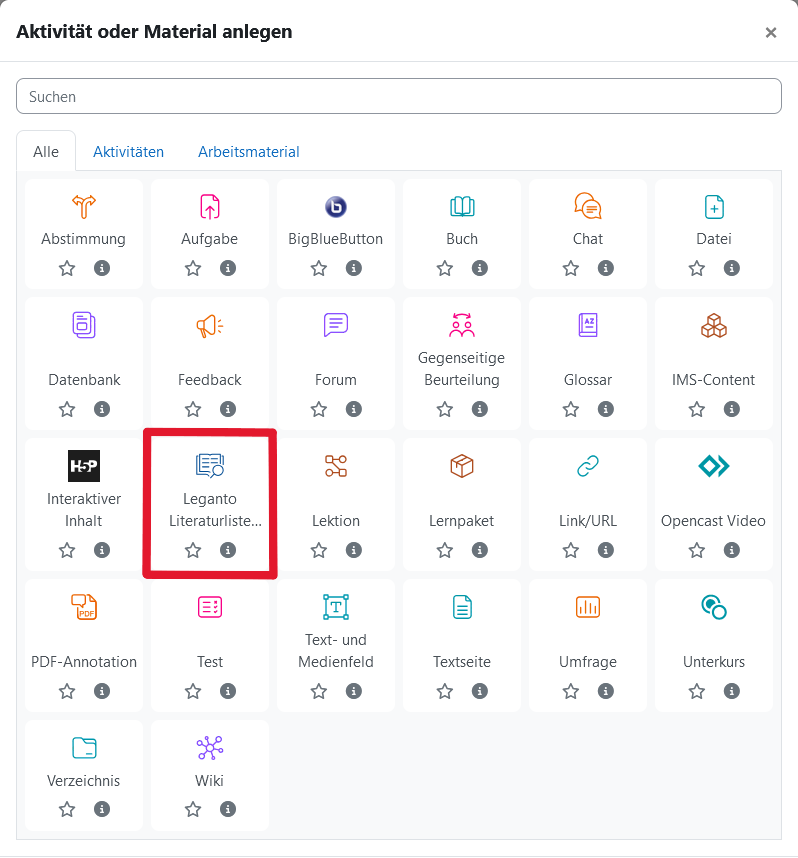
Fügen Sie in Ihrem Moodle-Kurs unter "Aktivität oder Material anlegen" eine "Leganto Literaturliste (UB)" hinzu.
-
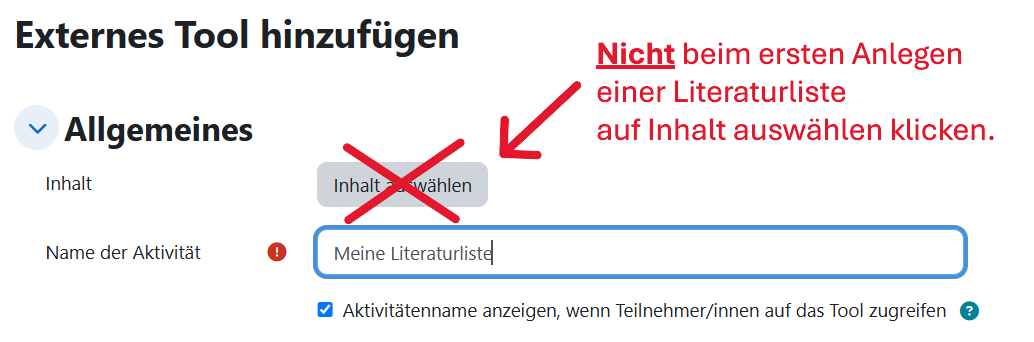
Geben Sie der Aktivität einen Namen und ggf. eine Beschreibung.
Hinweis:
Bei diesem Schritt wird Ihnen der Button "Inhalt auswählen" über dem Feld "Name der Aktivität" wahrscheinlich auffallen.
Beim ersten Anlegen einer Liste sollten Sie diesen nicht anklicken. Diese Option ist nur relevant, wenn Sie bereits eine Leganto-Literaturliste angelegt haben und Sie diese nachträglich mit Ihrem Moodle-Kurs verknüpfen möchten. -
Klicken Sie auf "Speichern und anzeigen". Eine Leganto-Ansicht in Moodle öffnet sich automatisch.
-
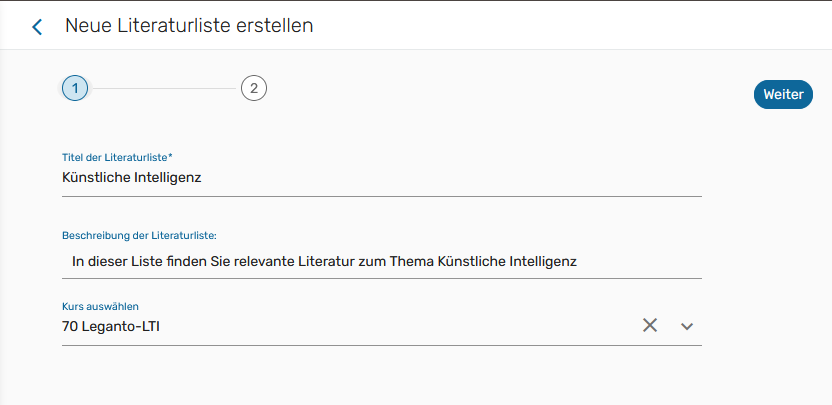
Erstellen Sie nun eine neue Liste und geben Sie dieser einen Titel, ggf. eine Beschreibung. Die Literaturliste ist direkt mit Ihrem Moodle-Kurs verknüpft.
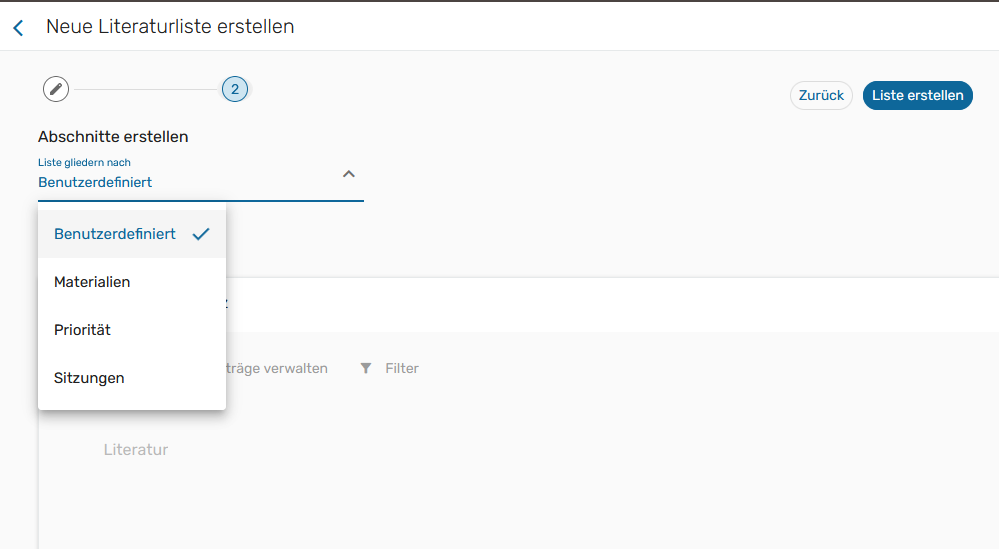
- Sie können ggf. eine der vorhandenen Gliederungen für die Literaturliste auswählen und dann auf "Liste erstellen" klicken.
Vorhandene Literaturliste mit Moodle verknüpfen

Falls Sie bereits eine Literaturliste in Leganto erstellt haben, können Sie diese auch erst im Nachhinein mit Moodle verbinden.
-
Dafür legen Sie wie in Schritt 1 bis 3 bei "Literaturlisten über Moodle erstellen" beschrieben eine Leganto-Aktivität in Moodle an.
-
Klicken Sie nun auf "Vorhandene Literaturliste auswählen".

-
Nun werden Ihnen zunächst alle Literaturlisten angezeigt, die von Ihrem Account erstellt worden sind. Alternativ können Sie aber auch auf "Suchen" klicken und nach einer bestimmten Literaturliste suchen (entweder in Alle Listen oder Meine Listen).

-
Nun können Sie auf "Kurs mit dieser Liste verknüpfen" klicken. Es erscheint dann eine Sicherheitsabfrage, die Sie mit 'Ok' bestätigen können.
Jetzt ist die ausgewählte Literaturliste mit ihrem Moodle-Kurs verknüpft.
Inhalt auswählen – Einzelne Abschnitte oder Einträge in Moodle einbinden
Falls Sie bereits eine Literaturliste erstellt haben und nur bestimmte Abschnitte oder einzelne Einträge in Ihrem Moodle-Kurs anzeigen möchten, können Sie dies über den Button "Inhalt auswählen" tun.

Schritt-für-Schritt-Anleitung:
-
Legen Sie – wie unter Schritt 1 bei "Literaturlisten über Moodle erstellen" beschrieben – eine neue Leganto-Aktivität in Ihrem Moodle-Kurs an.
-
Klicken Sie auf den Button "Inhalt auswählen".

-
Es öffnet sich ein Fenster mit Ihrer Literaturliste. Nun können Sie entweder einen gewünschten Abschnitt oder einen einzelnen Eintrag mit einem Häkchen markieren und unten auf "Auswählen" klicken.

-
Das Fenster schließt sich automatisch, und rechts neben dem Button erscheint ein Häkchen mit dem Hinweis "Inhalt ausgewählt". Als Name wird standardmäßig der Titel des gewählten Abschnitts oder Eintrags übernommen – dieser lässt sich aber manuell anpassen.
- Mit einem Klick auf "Speichern und anzeigen" öffnet sich die gewählte Ansicht (Abschnitt oder Eintrag) direkt im Moodle-Kurs.
Es ist auch möglich, mehrere Abschnitte oder Einträge gleichzeitig auszuwählen – z. B. indem Sie mehrere Kästchen markieren. In diesem Fall landen Sie nach dem Speichern nicht direkt in den gewohnten Aktivitäts-Einstellungen, sondern müssen zunächst auf "Speichern und zum Kurs" klicken.
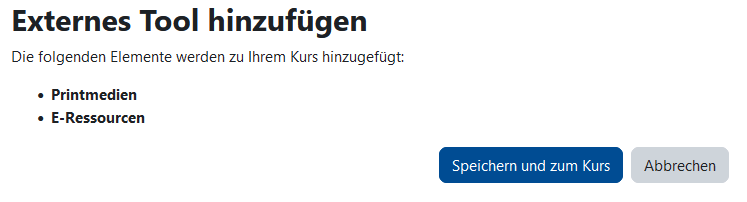
Erst danach können Sie die neu erstellte Aktivität erneut aufrufen und Titel oder Beschreibung wie gewohnt bearbeiten.
Literaturlisten direkt in Leganto erstellen
Für Literaturlisten, die öffentlich zugänglich sein sollen und jederzeit eingesehen werden können, empfiehlt sich die direkte Erstellung über Leganto:
-
Damit Sie eine Liste erstellen / bearbeiten können, müssen Sie in Alma registriert sein - entweder als Alma-Nutzer:in oder über eine vorherige Moodle-Leganto-Nutzung.
-
Rufen Sie https://leganto.uni-due.de auf und melden Sie sich über Shibboleth an.
-
Erstellen Sie nun eine neue Liste und geben Sie dieser einen Titel und ggf. eine Beschreibung.
-
Sie können ggf. eine der Listenvorlagen auswählen und auf "Liste erstellen" klicken.
Nach dem Abschluss und der Veröffentlichung (siehe Menüpunkt "Literaturliste veröffentlichen") ist die Literaturliste öffentlich sichtbar.
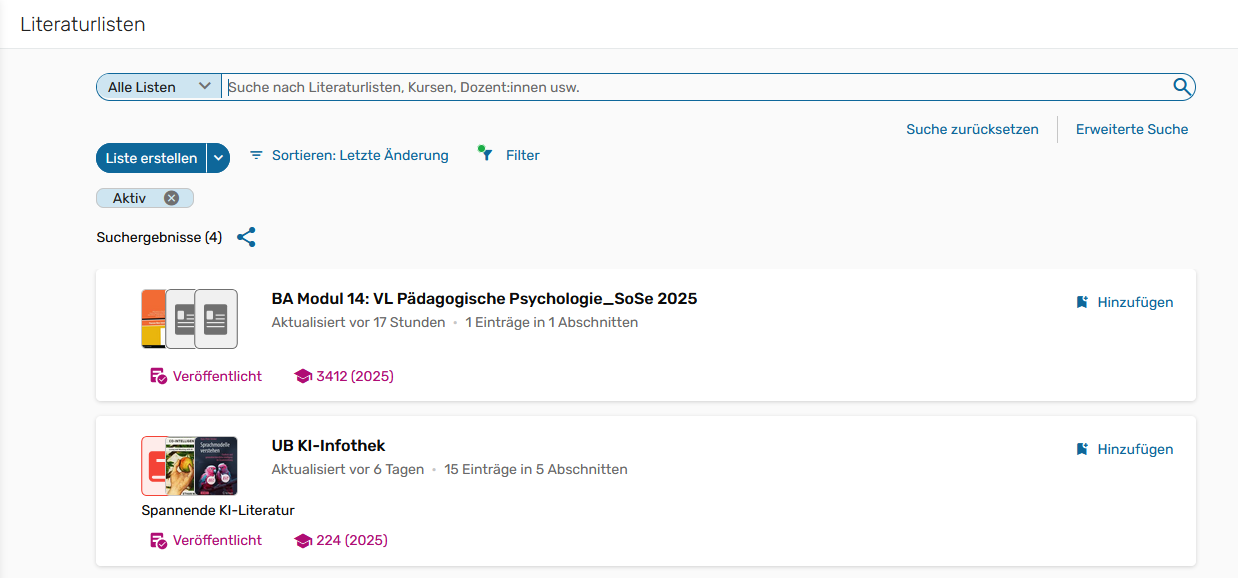
Literaturliste teilen
In Leganto können Sie Ihre Literaturliste per Link mit anderen Personen teilen. Das Teilen ist vor allem bei öffentlich erstellten Listen in Leganto sinnvoll.
Hinweis:
Wird eine Liste aus einem Moodle-Kurs heraus geteilt, führt der Link direkt zu Leganto – nicht zur eingebetteten Moodle-Ansicht. Für Studierende ist das meist unvorteilhaft, da sie so den Kontext des Kurses nicht sehen.
Empfehlung: Geben Sie in diesem Fall lieber den Link zum Moodle-Kurs weiter – dort ist die Literaturliste korrekt eingebunden.
Beim Teilen von der gesamten Literaturliste stehen Ihnen zwei Linkoptionen zur Verfügung:
Sie können entweder die aktuelle Liste teilen oder einen Link generieren, der alle Listen des zugehörigen Kurses umfasst.
Beim Teilen von Abschnitten und Einträgen gibt es jeweils eine einfache Freigabeoption, um gezielt genau diesen Teil der Liste zu teilen.
Zum Teilen klicken Sie einfach auf das entsprechende Teilen-Symbol bei der Liste, dem Abschnitt oder dem Eintrag, wählen den passenden Linktyp aus und kopieren diesen zur Weitergabe.
Literaturliste veröffentlichen
Klicken Sie auf "Meine Liste ist fertig", um die Liste zur Bearbeitung an die UB zu übermitteln. Die Bibliothek prüft Ihre Einträge und bearbeitet ggf. Digitalisierungsanfragen oder Einträge mit dem Tag "Semesterapparat". Eine Veröffentlichung kann jederzeit über das Listen-Menü rückgängig gemacht werden.

Literaturliste verwalten
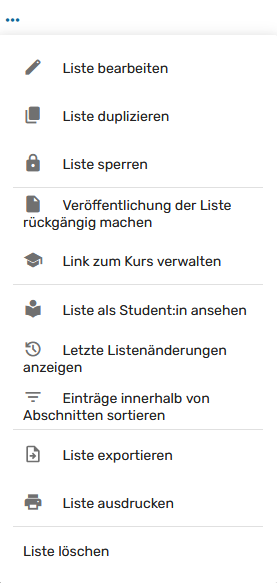
In Leganto können Sie Ihre Literaturliste jederzeit anpassen, strukturieren und exportieren. Über das Listen-Menü stehen Ihnen dafür folgende Funktionen zur Verfügung:
-
Liste bearbeiten: Ändern Sie Titel und Beschreibung oder legen Sie ein Start- und Enddatum für die Sichtbarkeit der Literaturliste fest.
-
Liste duplizieren: Erstellen Sie eine Kopie der Liste, z. B. für ein neues Semester.
-
Liste sperren: Schützt die Liste vor weiteren Änderungen.
-
Veröffentlichung der Liste rückgängig machen: Ihre Liste ist nicht mehr veröffentlicht und für andere vorübergehend unsichtbar.
-
Link zum Kurs verwalten: Verknüpfen oder ändern Sie die Kurszuordnung.
-
Liste als Student:in ansehen: Zeigt Ihnen, wie die Liste für Studierende aussieht.
-
Letzte Listenänderungen anzeigen: Nachvollziehbare Historie aller Bearbeitungen.
-
Einträge innerhalb von Abschnitten sortieren: Ordnet Titel alphabetisch nach Verfasser:in oder Titel (A-Z).
-
Liste exportieren / ausdrucken: Exportieren/Drucken Sie die Liste als Word-, PDF-, Excel- oder RIS-Datei.
-
Liste löschen: Entfernt die Liste dauerhaft (Wiederherstellung innerhalb von 30 Tagen möglich).
Zusätzlich können Sie die Liste durch Abschnitte strukturieren und Notizen hinzufügen, z.B. für weiterführende Hinweise (anwählen über "+Neu" im Kopfbereich der Liste).
Darüber hinaus stehen Ihnen weitere wichtige Funktionen zur Verfügung:
Listenmitarbeiter:innen verwalten:
Wenn Sie gemeinsam mit Kolleg:innen an einer Literaturliste arbeiten wollen, können Sie unter "Listen-Info" > "Mitarbeiter:innen verwalten" weitere Personen hinzufügen. Dabei lässt sich festlegen, ob diese die Liste nur ansehen oder auch bearbeiten dürfen.

Literaturliste wiederherstellen:
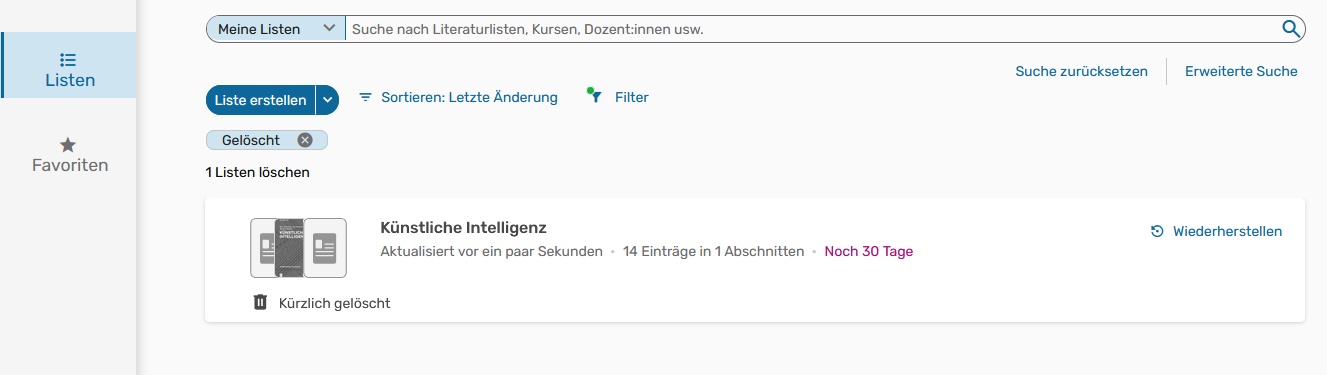
Wurde eine Liste versehentlich gelöscht, können Sie sie innerhalb von 30 Tagen über die Listenübersicht in Leganto (nicht in Moodle!) wiederherstellen. Nutzen Sie dazu den Filter "Gelöscht" in Ihrer Listenübersicht und klicken Sie auf "Wiederherstellen". Die Liste muss anschließend erneut veröffentlicht werden.
Einträge für/in Literaturlisten erstellen
Einträge erstellen

In Leganto stehen Ihnen mehrere Möglichkeiten zur Verfügung, um neue Titel in Ihre Literaturliste aufzunehmen – je nachdem, ob Sie auf Bestände der Bibliothek zugreifen oder bspw. eigene Materialien oder Webinhalte einfügen möchten.
Sie können über den Bibliothekskatalog (Primo) recherchieren, Titel mithilfe von DOI oder ISBN hinzufügen, Literaturverzeichnisse aus anderen Programmen importieren oder Einträge manuell anlegen. Zudem lassen sich bereits gespeicherte Favoriten direkt übernehmen. Auf diese Weise können Sie Ihre Literaturliste gezielt und flexibel an die Inhalte Ihrer Lehrveranstaltung anpassen.
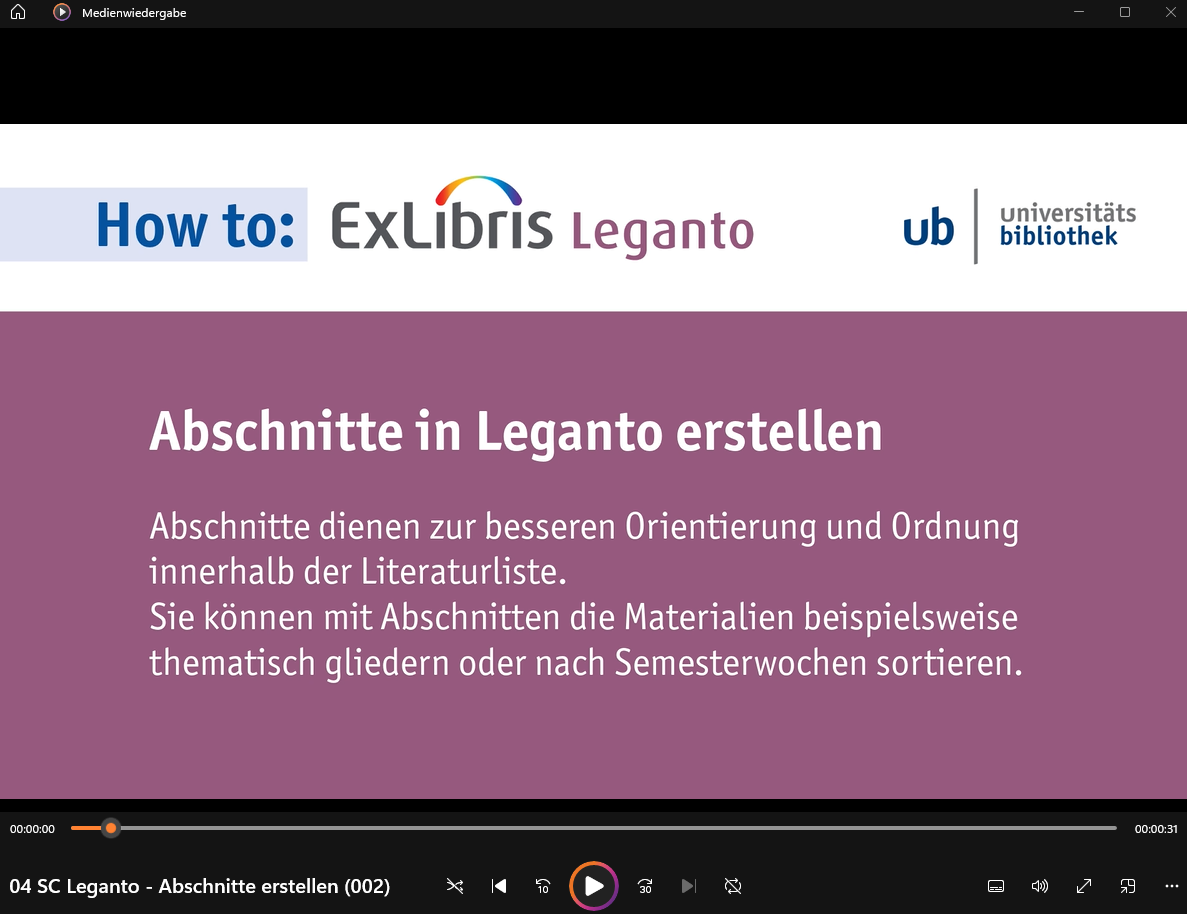
Abschnitte erstellen
Suche in Primo
In Leganto erfolgt die Suche nach Titeln hauptsächlich über Primo. Sie können zwischen einer einfachen und einer erweiterten Suche wählen und die Ergebnisse nach Art oder Verfügbarkeit filtern.
Hinweis:
Die Suche über Primo ist der empfohlene Weg zur Titelerfassung, da hier automatisch vollständige bibliographische Angaben und alle verfügbaren Exemplare übernommen werden. Andere Wege zeigen zwar ebenfalls die Verfügbarkeit an, sind aber weniger zuverlässig. Nutzen Sie daher bevorzugt diesen Weg für die Mehrheit Ihrer Einträge.
- Klicken Sie auf "+Neu" und wählen Sie "Suche in Primo" aus.
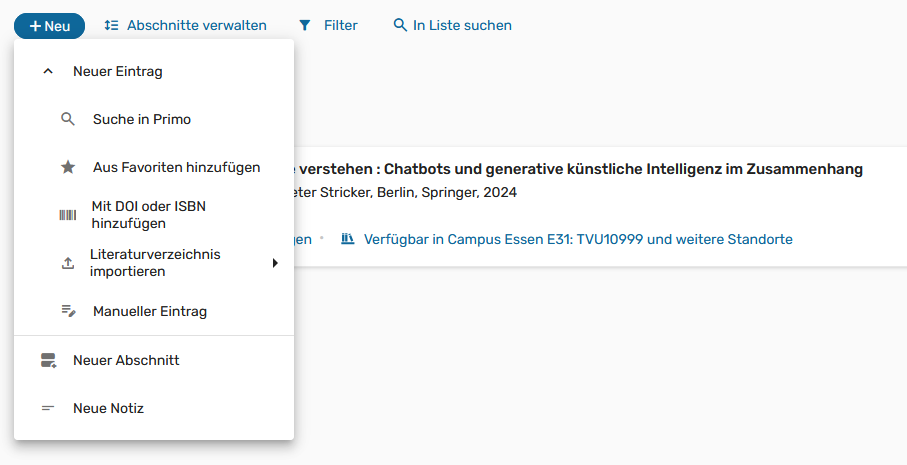
- Nutzen Sie entweder die einfache Suche oder die erweiterte Suche, um gezielt nach Titel, Verfasser:in, ISBN oder Erscheinungsjahr zu suchen.
- Engen Sie die Trefferliste bei Bedarf mit Filtern (z. B. Verfügbarkeit) ein.
- Ziehen Sie den gewünschten Titel per Drag & Drop in den passenden Abschnitt der Liste oder klicken Sie auf das Plus-Symbol.
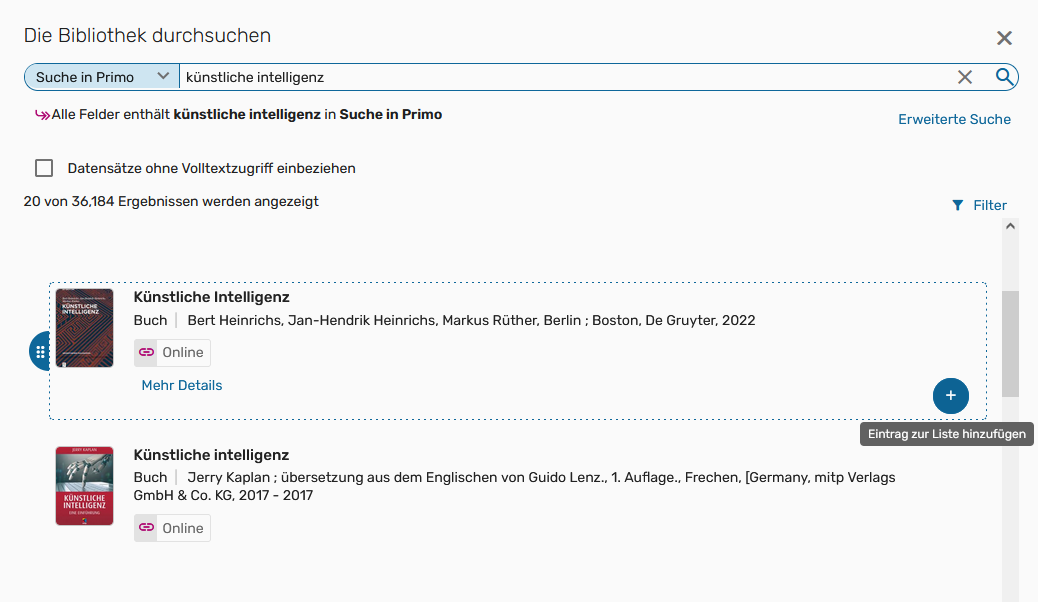
- Wählen Sie einen Abschnitt und ggf. einen Tag aus (etwa für einen Semesterapparat, in dem der Titel aufgestellt werden soll) und klicken Sie auf "Hinzufügen".
Mit DOI oder ISBN hinzufügen
Wenn Ihnen die ISBN oder DOI eines Werks vorliegt, können Sie damit auch direkt einen passenden Titel zu Ihrer Liste einfügen.
- Klicken Sie auf "+Neu“ und wählen Sie "Mit DOI oder ISBN hinzufügen" aus.
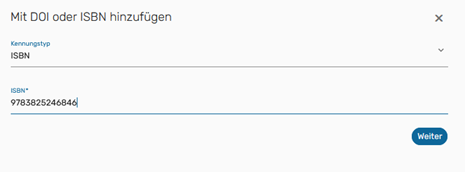
- Geben Sie die entsprechende Kennung ein und klicken Sie auf "Weiter".
- Ergänzen oder korrigieren Sie die Angaben (z. B. Titel, Typ).

- Wählen Sie einen Abschnitt und ggf. einen Tag aus (etwa für einen Semesterapparat, in dem der Titel aufgestellt werden soll) und klicken Sie auf "Hinzufügen".
Literaturverzeichnis importieren
Wenn Sie bereits ein Literaturverzeichnis besitzen (z. B. aus Citavi oder EndNote), können Sie dieses als Datei direkt in Leganto importieren.
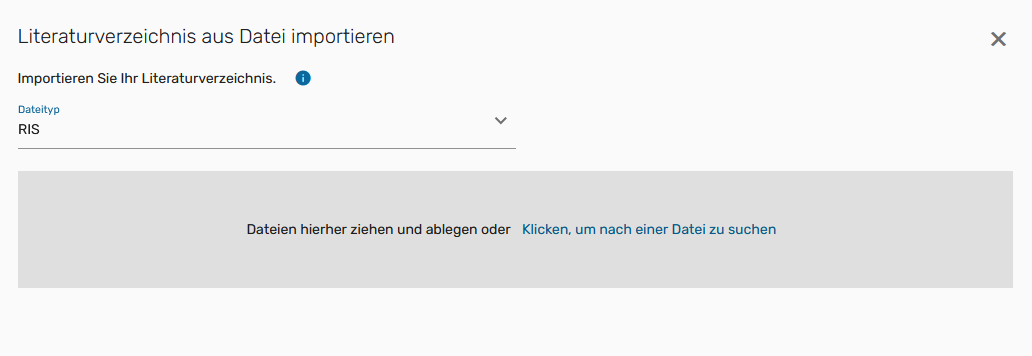
- Klicken Sie auf "+Neu" und wählen Sie "Literaturverzeichnis importieren" > "Aus Datei" aus.
- Wählen Sie eine Datei im unterstützten Format (RIS, BibTex etc.) aus.
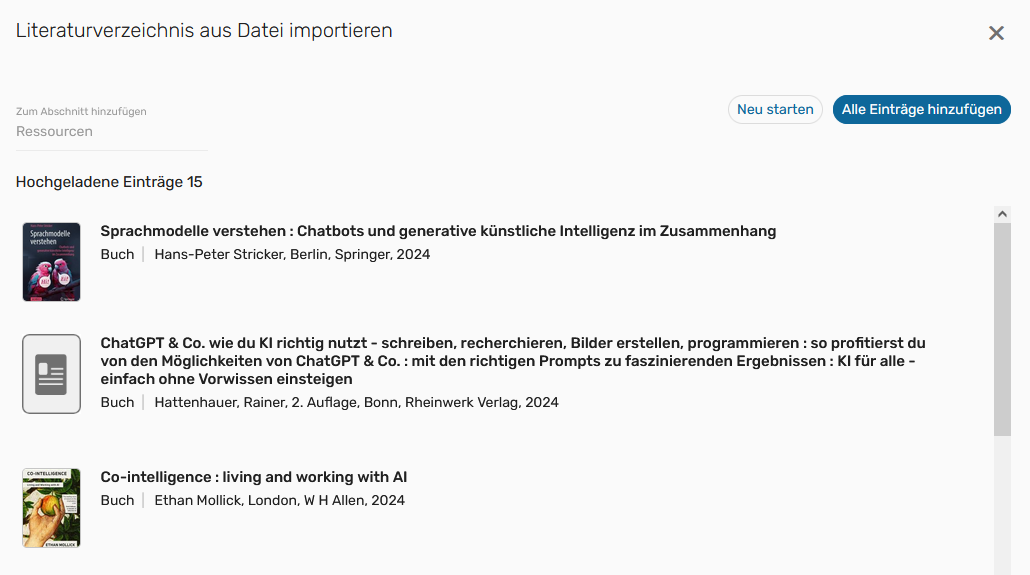
- Entfernen oder korrigieren Sie die importierten Einträge.
- Klicken Sie auf "Alle Einträge hinzufügen", um die Einträge für Ihre Literaturliste zu übernehmen.
Manueller Eintrag
Wenn Ihre Literaturliste Inhalte enthalten soll, die nicht in Primo gelistet sind (etwa bei selbst erstellten Dokumenten oder externen Webinhalten), lässt sich dies über einen manuellen Eintrag problemlos ergänzen.
- Klicken Sie auf "+Neu" und wählen Sie "Manueller Eintrag" aus.
- Wählen Sie einen Publikationstyp aus und geben Sie bibliografische Angaben ein (optional: URL, Dateianhang etc. ergänzen).
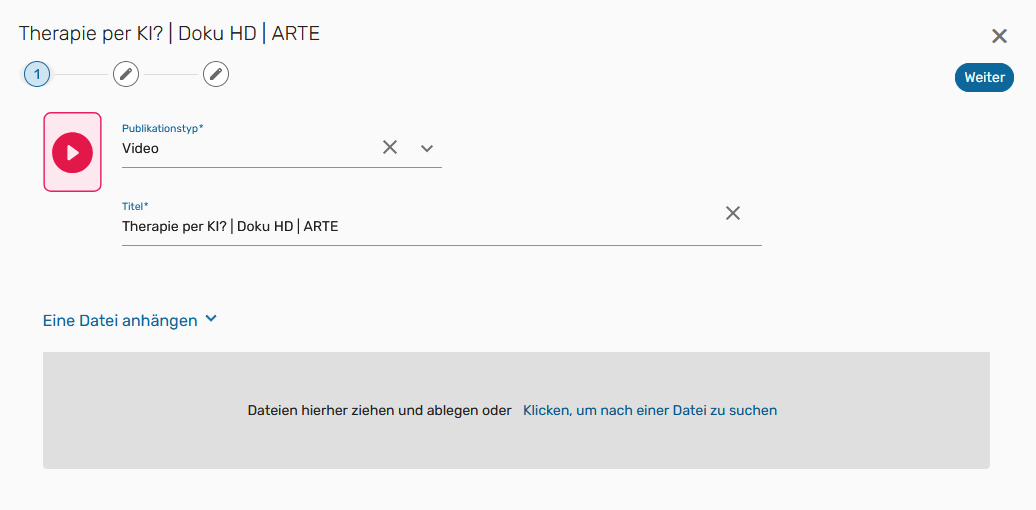
- Wählen Sie einen Abschnitt, setzen Sie ggf. einen Tag und klicken Sie auf "Hinzufügen".
Favoriten
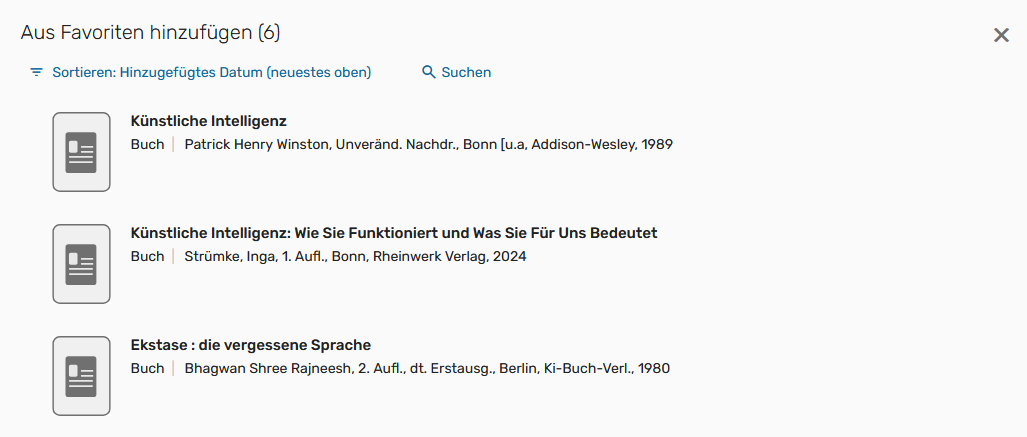
Mit der Favoritenfunktion können Sie Literatur, die Sie häufiger verwenden oder vorgemerkt haben, bequem sammeln und später in Ihre Literaturliste übernehmen.
- Speichern Sie Titel bei der Recherche in Primo über den Punkt "Favoriten".
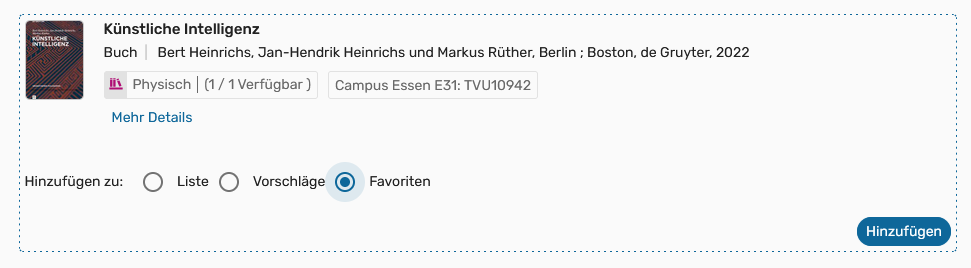
- In Ihrer Literaturliste klicken Sie auf "+Neu" > "Aus Favoriten hinzufügen".
- Ziehen Sie den gewünschten Eintrag in einen Abschnitt oder klicken Sie auf das Plus-Symbol.
- Wählen Sie einen Abschnitt und ggf. einen Tag aus (etwa für einen Semesterapparat, in dem der Titel aufgestellt werden soll) und klicken Sie auf "Hinzufügen".
In der Favoritenübersicht können Sie außerdem nach bestimmten Titeln suchen, filtern oder sortieren – beispielsweise nach Erscheinungsjahr oder Titel. Favoriten stehen Ihnen dauerhaft zur Verfügung und sind unabhängig von einzelnen Listen nutzbar.
Einträge verwalten

Nach dem Hinzufügen von Titeln zu Ihrer Liste können Sie diese flexibel verwalten: bearbeiten, verschieben, sortieren oder auch löschen.
Details zu einem Eintrag einsehen
- Klicken Sie bei einem Titel auf "Detailansicht".
- Prüfen Sie Informationen zu Bestand, Links, Tags, Notizen oder kontaktieren Sie die Bibliothek direkt über den Reiter "Kontakt".
- Leganto zeigt Ihnen ähnliche Titel in Primo an. Sie können diese Titel, falls relevant, direkt in Ihre Literaturliste übernehmen.
Hinweise und Tags für Studierende
In Leganto können Sie zu einzelnen Einträgen Hinweise, dazugehörige Fälligkeitsdaten und allgemeine Tags (z.B. "Weiterführende Literatur") für Studierende hinterlegen – etwa zur Vorbereitung für eine bestimmte Sitzung oder Klausur.
Die Hinweise und Tags werden direkt in der Literaturliste angezeigt und helfen Studierenden bei der Einordnung und Nutzung der Literatur.
- Klicken Sie auf einen Eintrag und füllen Sie die für Sie relevanten Felder aus. Die Hinweise / Tags werden automatisch gespeichert und sind nun für die Studierenden sichtbar.
- Alternativ können Sie auch über "Detailansicht" und den Reiter "Aktionen" zu diesem Menü kommen und Ihre Eintragungen im Anschluss dort speichern.
Titel bearbeiten, verschieben oder löschen
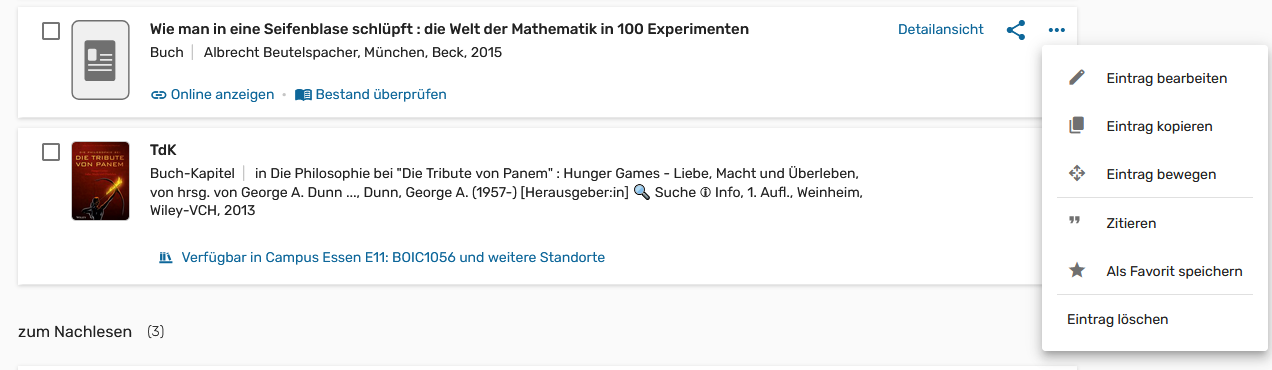
Über das Drei-Punkte-Menü rechts neben jedem Eintrag können Sie Titel bearbeiten, kopieren, verschieben, löschen oder auch zitieren. Außerdem können Sie Einträge so auch zu Ihren Favoriten hinzufügen.
Mehrere Einträge gleichzeitig bearbeiten
Markieren Sie mehrere Einträge per Checkbox. Oben erscheint eine Aktionsleiste mit Optionen zum Löschen, Verschieben, Taggen, Exportieren, Kommentieren oder Setzen von Fälligkeitsdaten.

Gelöschte Einträge wiederherstellen
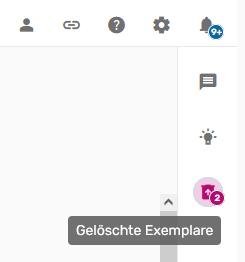
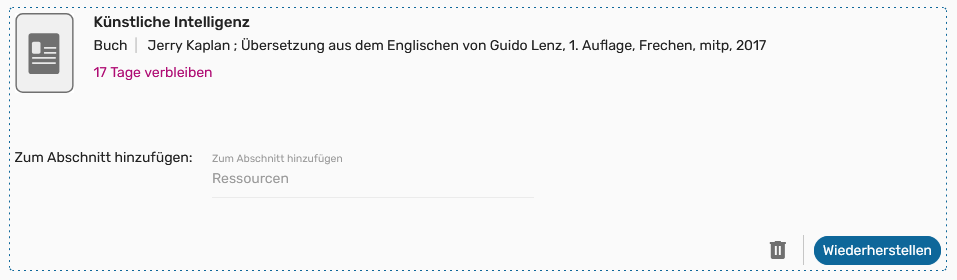
Klicken Sie in der rechten Leiste auf das Papierkorb-Symbol mit Pfeil, wählen Sie einen Eintrag und Abschnitt aus und klicken Sie auf "Wiederherstellen". Dies ist bis zu 30 Tage nach dem Löschen möglich.
Bibliotheksdienste
Digitalisierungsaufträge

Falls bestimmte Kapitel oder Artikel nicht digital verfügbar sind, können Sie über Leganto einen Digitalisierungsauftrag an die UB senden. Diese prüft Ihren Wunsch und stellt Ihnen die Scans bei rechtlicher Zulässigkeit für Ihre Literaturliste zur Verfügung.
Hinweis:
Digitalisierungsaufträge können nur für Literaturlisten über Moodle mit einer begrenzten Teilnehmendenzahl gestellt werden. Für öffentliche Literaturlisten in Leganto sind diese nicht zulässig.
Bevor sie den Digitalisierungsauftrag erstellen:
Achten Sie auf den Publikationstyp!
Ein Digitalisierungsauftrag ist nur möglich, wenn der Eintrag als "Buch-Kapitel" oder "Artikel" etc. angelegt ist – ein allgemeiner "Buch"-Eintrag reicht nicht aus.
So ändern Sie den Publikationstyp:
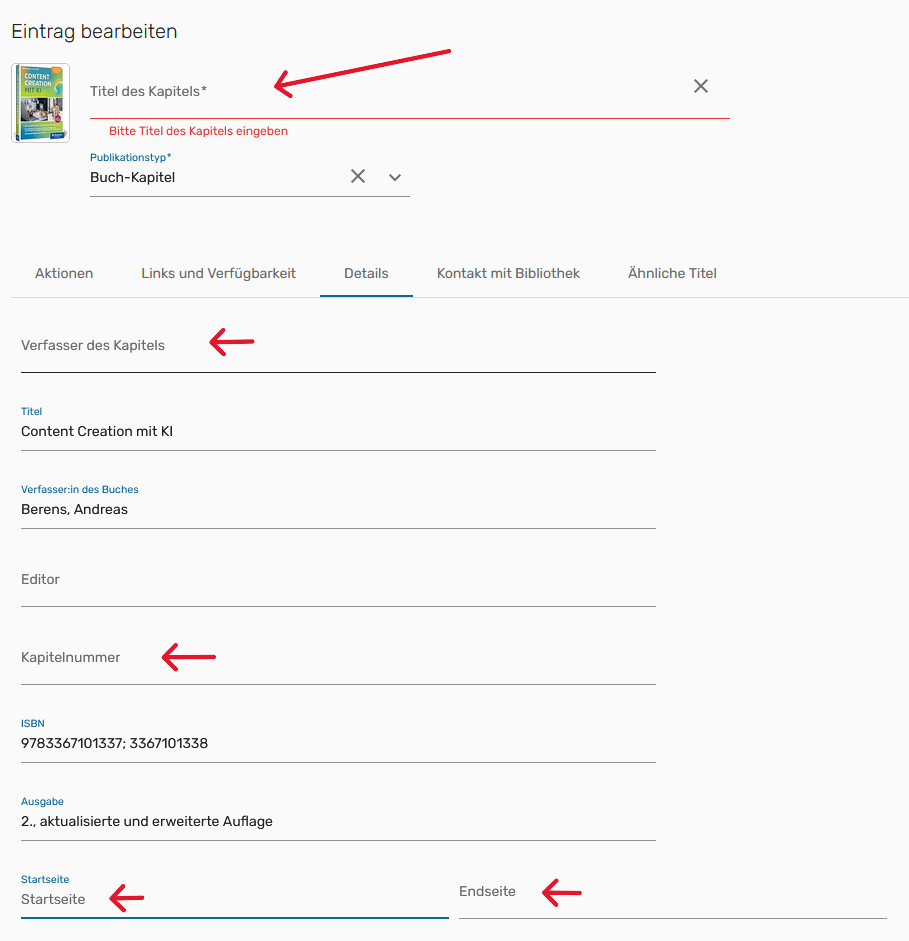
- Öffnen Sie den Eintrag und klicken Sie auf "Eintrag bearbeiten".

- Wählen Sie den Publikationstyp "Buch-Kapitel".
- Ergänzen Sie die fehlenden Kapitelangaben: Titel, Verfasser:in, ggf. Kapitelnummer, Start- und Endseite:
- Speichern Sie die Änderungen.
So stellen Sie einen Digitalisierungsauftrag:
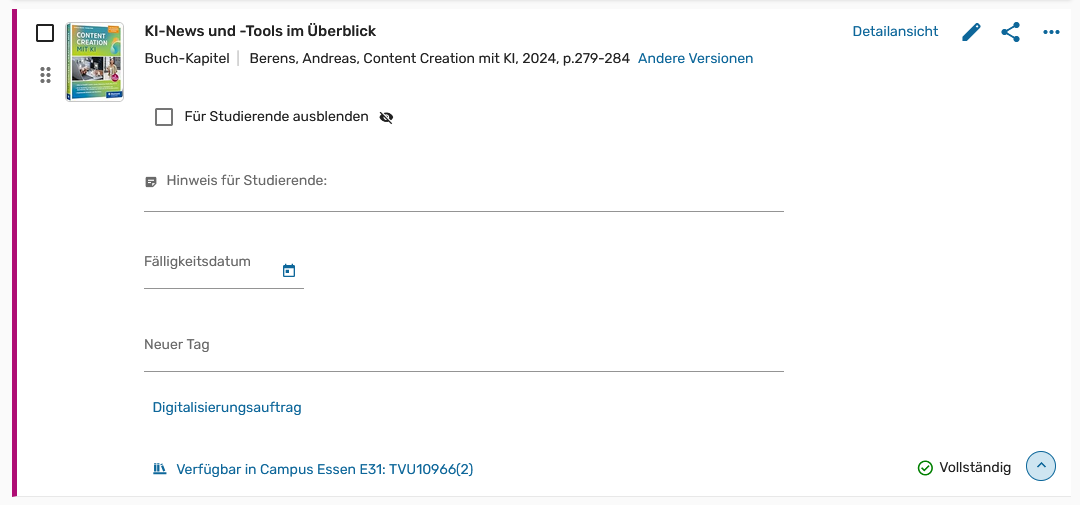
- Wählen Sie zunächst in Ihrer Literaturliste den Eintrag aus, für den Sie einen Digitalisierungsauftrag stellen möchten.
- Klicken Sie auf den Titel und dann auf "Digitalisierungsauftrag".
Alternativ können Sie auch über die "Detailansicht" > "Aktionen" > "Dienste der UB" gehen. - Füllen Sie das Formular aus (Kapitel, Seitenzahlen etc.) und klicken Sie auf "Senden".
Was ist erlaubt?
Die Digitalisierungsaufträge können nur im Rahmen der urheberrechtlichen Bestimmungen bearbeitet werden.
Physische Semesterapparate

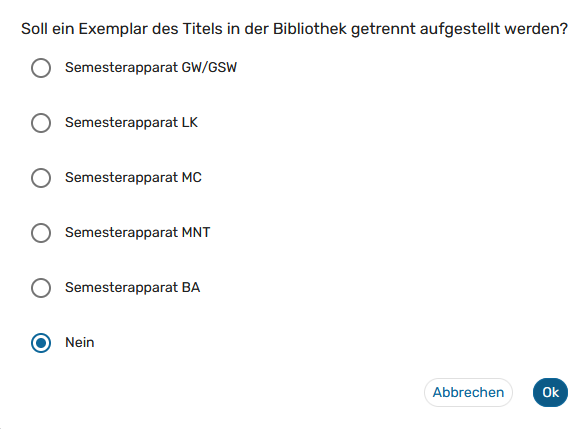
Wenn Medien aus dem physischen Bestand während eines Semesters oder dauerhaft für Ihre Studierenden zugänglich sein sollen, können diese in einem physischen Semesterapparat in der Bibliothek aufgestellt werden. Über das Setzen eines entsprechenden Tags werden alle so gekennzeichneten Printmedien an einem speziell gekennzeichneten Ort in der jeweiligen Fachbibliothek aufgestellt und in Primo entsprechend gekennzeichnet.
Dieser neue Standort ist zudem auch in Primo bei dem dazugehörigen Eintrag hinterlegt (z.B. https://primo.uni-due.de/permalink/49HBZ_UDE/1uttatt/alma99209383728606446).
Um einen Titel für den Semesterapparat zu kennzeichnen, vergeben Sie beim Hinzufügen oder Bearbeiten des Eintrags den entsprechenden Tag mit Standortangabe (GW/GSW, MNT, LK, MC, BA).
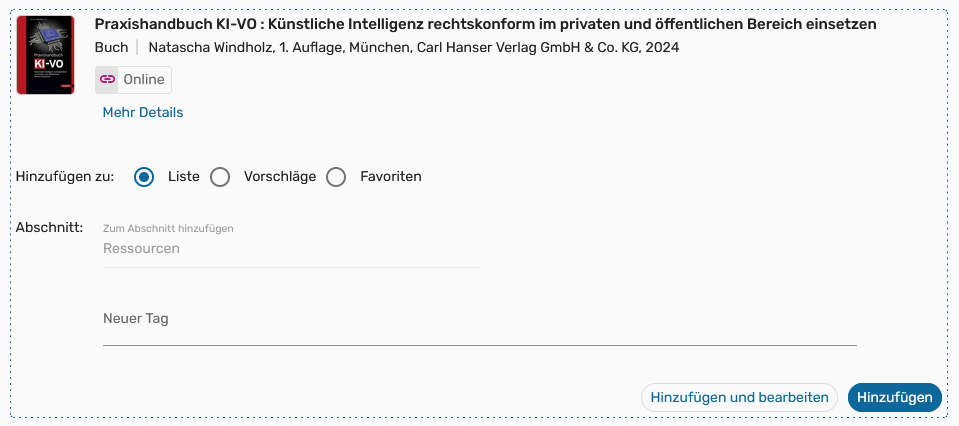
Die Auswahl des richtigen Standorts sorgt dafür, dass die Literatur am passenden Ort für Ihre Studierenden auffindbar ist.
Sollten Sie den Tag später entfernen, wird der Titel wieder in den regulären Bestand der Bibliothek überführt.
Kontakt zur Bibliothek
Bei Fragen zu Ihrer Literaturliste, einzelnen Einträgen oder spezifischen Services wie dem physischen Semesterapparat oder Digitalisierungsaufträgen können Sie direkt über Leganto mit der UB in Kontakt treten.
-
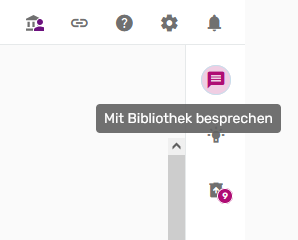
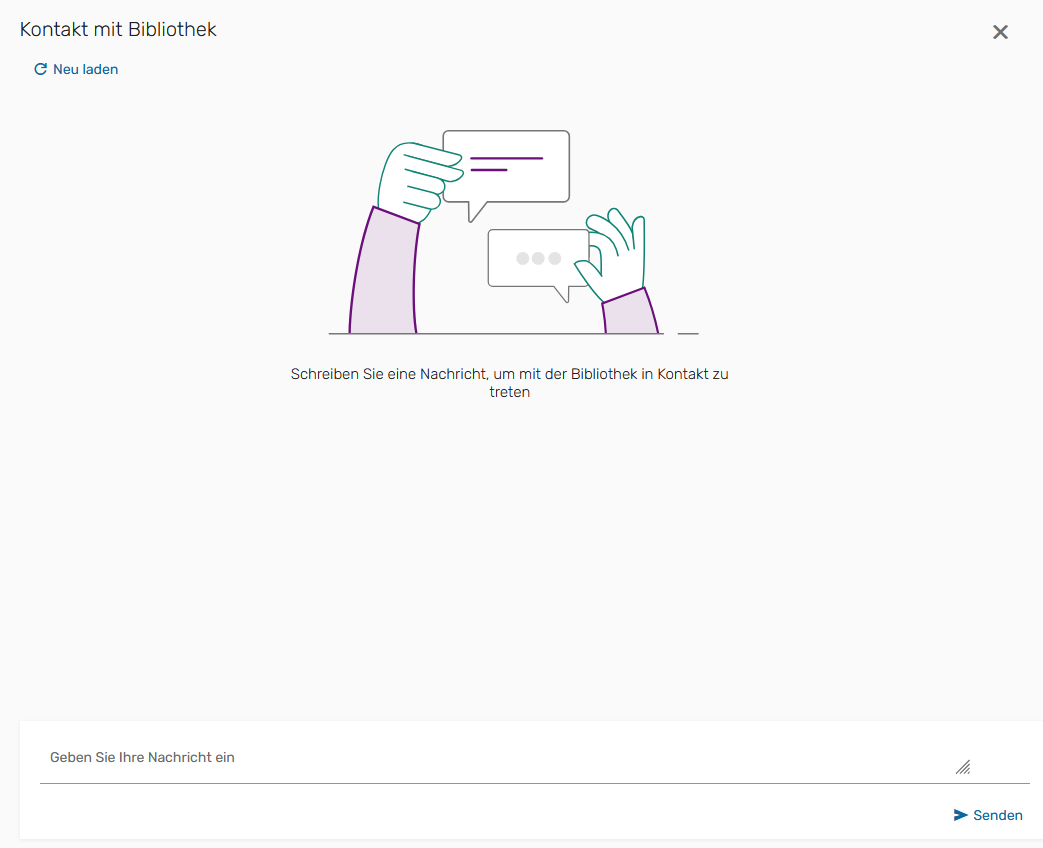
Klicken Sie dazu in der rechten Leiste auf das Nachrichtensymbol, um eine allgemeine Anfrage zu stellen.
-
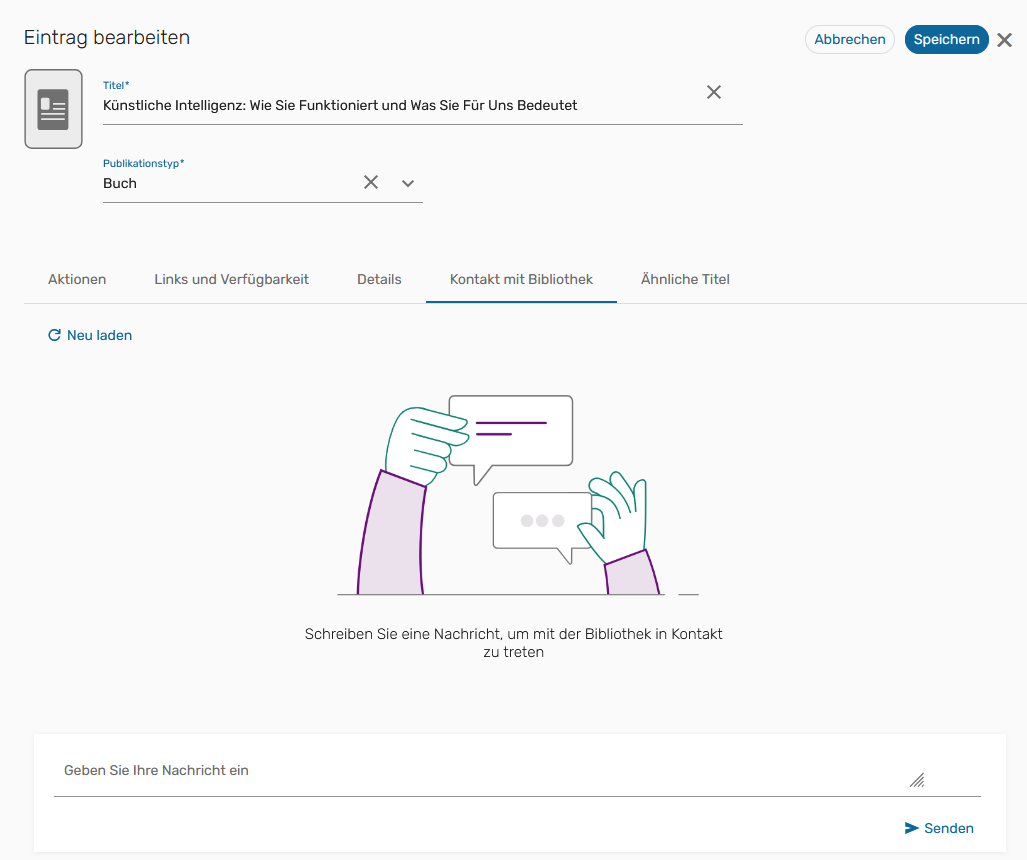
Wenn sich Ihre Frage auf einen bestimmten Titel bezieht, öffnen Sie die "Detailansicht" des entsprechenden Eintrags und nutzen Sie dort den Reiter "Kontakt mit Bibliothek".
-
Tragen Sie Ihre Nachricht ins Textfeld ein und klicken Sie auf "Senden" – Ihre Anfrage wird direkt an das zuständige UB-Team weitergeleitet.
Allgemeine Anfrage:
Titelspezifische Anfrage:
So erhalten Sie unkompliziert Unterstützung bei inhaltlichen oder technischen Anliegen rund um Ihre Literaturliste.