
Dateiverschlüsselung mit Cryptomator
Warum Cryptomator?
- Verschlüsselt bzw. entschlüsselt ganze Verzeichnisse effizient zur Laufzeit des Programms. Im entschlüsselten Verzeichnis kann wie in einem ganz normalen Verzeichnis des Rechners gearbeitet werden.
- Kostenfrei für Linux, macOS und Windows verfügbar.
- Quellcode ist öffentlich einsehbar (Open Source). Der Code kann also von unabhängiger Seite auf Korrektheit geprüft werden.
- Keine Accounterstellung notwendig.
- Kann mit jedem beliebigen Cloud-Service kombiniert werden.
Die nachfolgenden Ausführungen beziehen sich auf Cryptomator 1.19.3 unter Linux, sind aber sinngleich unter anderen Betriebssystemen.
Cryptomator installieren
Es gibt verschiedene Wege, die Software zu beziehen und zu installieren. Welcher Weg für Sie der richtige ist, hängt von Ihren Berechtigungen auf Ihrem verwendeten System und ihren Vorlieben ab. Auf der Download-Seite finden Sie hinreichend viele Installationsmöglichkeiten. Installieren Sie die für Sie passende Version. Sollten Sie unsicher sein, wenden Sie sich gern an Ihre*n lokale*n Systembetreuer*in.
Einen neuen Tresor erstellen
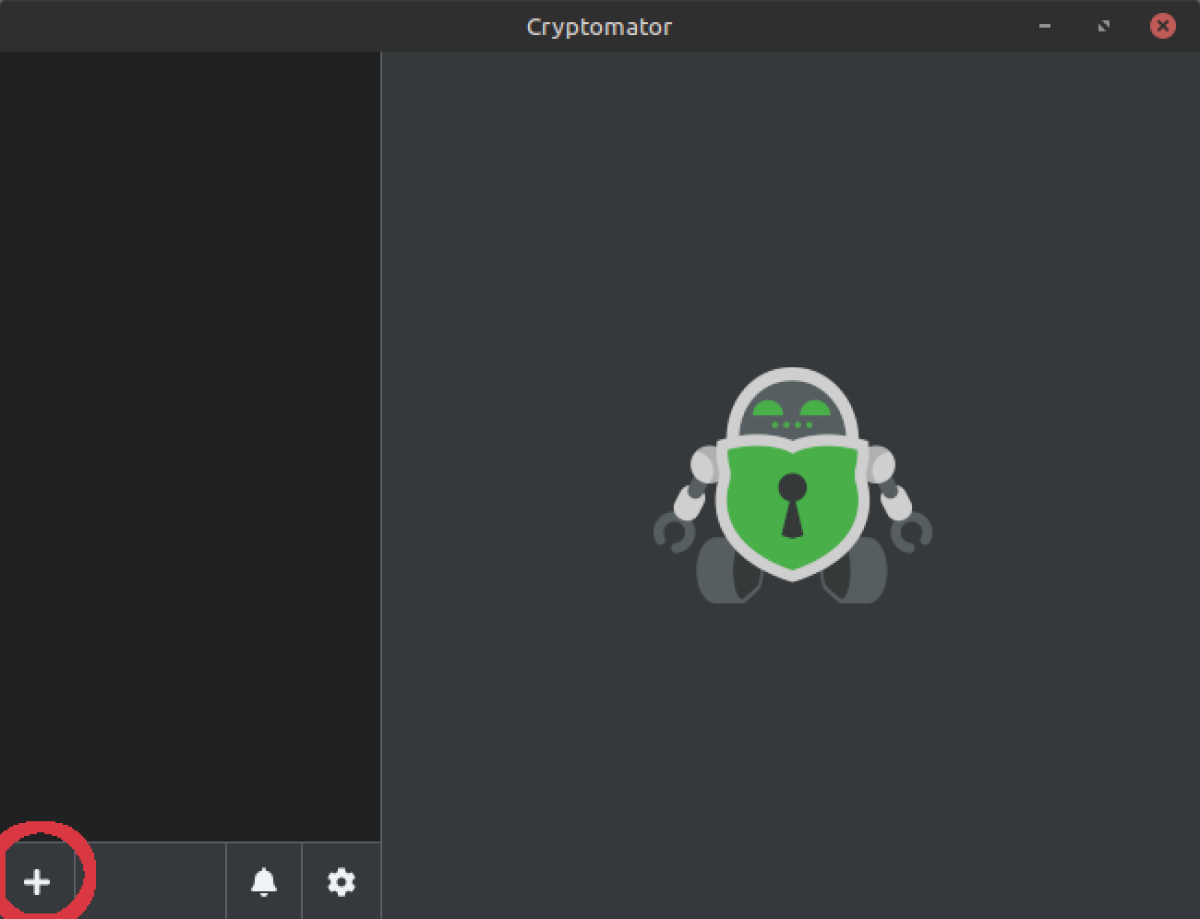
Öffnen Sie Cryptomator und erstellen Sie einen neuen Tresor (engl. Vault) durch einen Klick auf das "+"-Symbol. (Sie haben auch die Möglichkeit, einen existierenden Tresor zu öffnen, näheres dazu im weiteren Verlauf dieses Textes).
Vergeben Sie anschließend einen selbstsprechenden Namen. Wenn Sie Bezug auf ein Datum nehmen, bietet sich das ISO 8601-Format an, bspw 2026-09-08-interview-schulname.
Anschließend werden Sie gefragt, wo Sie den neuen Tresor abspeichern wollen. Dieser Speicherort ist wichtig, denn die Software wird später alle Dateien verschlüsselt an diesem Ort ablegen. Für den Fall einer Datenweitergabe an das IZfB werden Sie den Inhalt dieses Verzeichnisses später in eine .zip-Datei umwandeln und bei sciebo hochladen. Merken Sie sich den Ort daher in jedem Fall gut.
Im Anschluss werden Sie gebeten, ein Passwort für den Tresor zu vergeben. Dieses Passwort ist der Zugang zu ihren entschlüsselten Daten, sowohl für Sie als auch für das IZfB zum Entschlüsseln und Transkribieren der Dateien. Wir empfehlen dringend den Gebrauch eines Passwortmanagers wie KeePassXC. Für den Fall eines Passwortverlustes können Sie zusätzlich einen Wiederherstellungsschlüssel erzeugen. Es versteht sich von selbst, dass Sie diesen Schlüssel nicht am selben Ort wie ihr Passwort abspeichern, denn wenn Sie das Passwort verlieren, ist auch ihr Wiederherstellungsschlüssel verloren. Schließlich können Sie die Erstellung des Tresors abschließen.
Einem Tresor Daten hinzufügen
Wenn Sie Cryptomator öffnen, sollten Sie ein ähnliches Bild vorfinden.
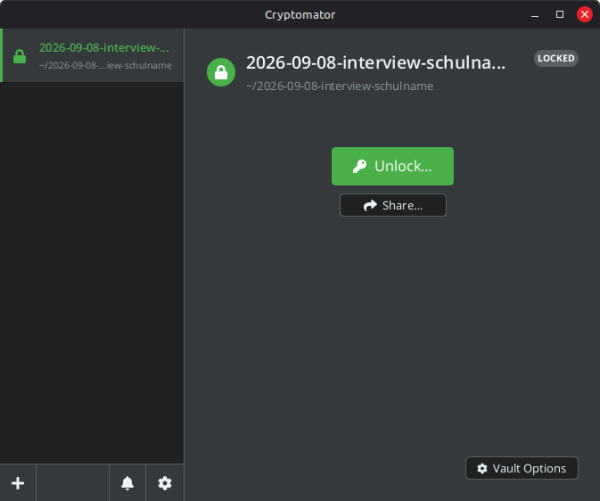
Wählen Sie in der Liste auf der linken Seite Ihren Tresor aus (sofern Sie mehrere zur Auswahl haben) und entschlüsseln Sie ihn durch einen Klick auf den grünen Knopf. Dieser Vorgang wird ihnen einen virtuellen Zugang zu den entschlüsselten Daten geben, wobei das Betriebssystem zeitgleich alle Daten nur verschlüsselt in ihrem vorher definierten Ablageort abspeichert.
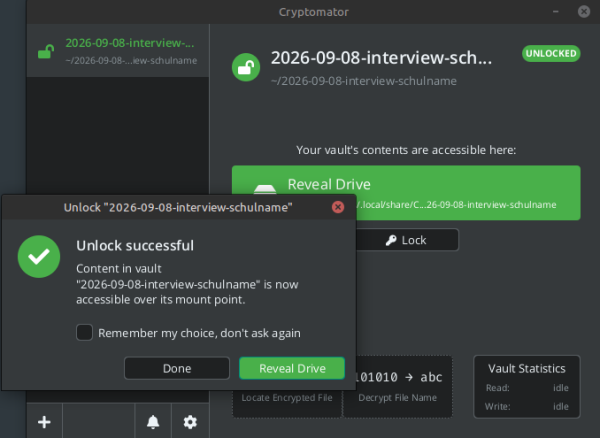
Bei erfolgreicher Eingabe ihres Passwortes hängt Cryptomator den entschlüsselten Inhalt Ihres Tresors nun als virtuelles Laufwerk in das Dateisystem Ihres Betriebssystems ein. Sie können sich das Laufwerk durch einen Klick auf den grünen Knopf anzeigen lassen.

Entfernen Sie die Datei WELCOME.rtf. In dieses virtuelle Laufwerk speichern Sie nun alle Interviewdateien, von denen Sie ein Transkript wünschen. Bitte erstellen Sie keine Unterverzeichnisse, sondern legen Sie alles auf derselben Ebene ab.
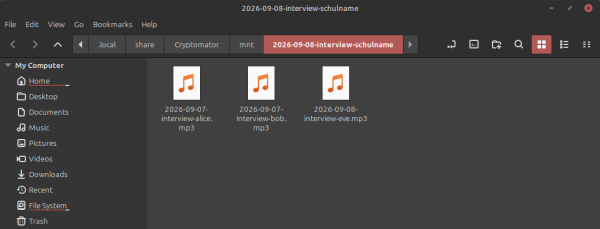
Cryptomator speichert alle Dateien verschlüsselt auf Ihrer Festplatte in dem zu Beginn von Ihnen angegebenen Verzeichnis. Wenn Sie alle zu transkribierenden Dateien eingefügt haben, schließen Sie den Dateibrowser und klicken Sie in der Cryptomator-Anwendung auf "Lock" bzw. "Sperren". Sie können nun in einem neu geöffneten Dateibrowser-Fenster zu dem zu Beginn von Ihnen angelegten Tresor navigieren. Der Inhalt des Verzeichnisses sollte in etwa so aussehen:
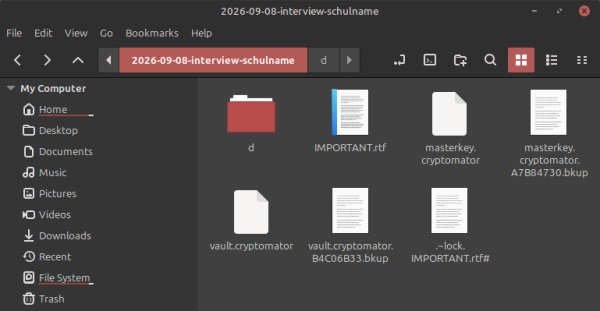
Im Verzeichnis d liegen ihre soeben in das virtuelle Verzeichnis eingefügten Audiodateien in verschlüsselter Form vor. Achtung: verändern Sie innerhalb dieses Verzeichnis nichts, d.h. fügen Sie keine Dateien hinzu und entfernen Sie keine Dateien. Eine Änderung an einer Datei kann dazu führen, dass das Verzeichnis durch Cryptomator nicht mehr entschlüsselt werden kann. Wenn Sie weitere Dateien hinzufügen möchten, verwenden Sie dazu Cryptomator, öffnen Sie ihren Tresor mit ihrem Passwort und benutzen Sie das virtuell eingehängte Laufwerk, welches Ihnen Zugang zu den entschlüsselten Daten gibt.