

Drucken für Gäste
Kopier-, Druck- und Scan-Services für Gäste
Die Druckstationen für Externe befinden sich an verschiedenen Standorten innerhalb des Campus, meist innerhalb oder in der Nähe von Fachbibliotheken, siehe Standorte. Diese Druckstationen werden von den Studierenden gleichermaßen genutzt.
An den jeweiligen Druckstationen sind entsprechende Kartenleser angebunden und Sie können durch die Benutzung einer zuvor erworbenen und registrierten WhiteCard folgende Funktionen nutzen:
- Kopieren bis maximal DIN A3 Format
- Zuvor abgesendete und gehaltene Druckjobs auslösen
- Vom USB-Stick drucken
- Auf einen USB-Stick scannen
Hinweis: Es werden nur FAT32 formatierte USB-Sticks an den Druckstationen unterstützt.
WhiteCards sind an folgenden Automaten-Standorten erhältlich und müssen vor der erstmaligen Benutzung an einem e-Point registriert werden:
- Standort Campus Essen Bibliothek GW/GSW
- Standort Campus Duisburg Bibliothek LK
Unterstützung bei Fragen & Problemen
Sie können sich bei aufkommenden Fragen zu der Benutzung der Druckstationen sowie zur Registrierung von WhiteCards innerhalb der Öffnungszeiten an einen der e-Points wenden.
Bei technischen Problemen bzw. Fehlfunktionen beim Drucken, Kopieren und Scannen wenden Sie sich bitte bevorzugt bei der ZIM-Hotline. Alternativ können Sie auch eine Störung über das Formular Meldung eines Problems an den zentralen Drucksystemen melden.
Drucken von einem PC
Wählen Sie an den öffentlichen PC-Arbeitsplätzen innerhalb der üblichen Druckermenüs das Druckobjekt bzw. den Drucker "Druckausgabe" oder "Druckausgabe (Farbe)" aus.

Nachfolgend erscheint ein Anmeldefenster, an dem Sie sich mit den zuvor per E-Mail zugeschickten Login-Daten anmelden.
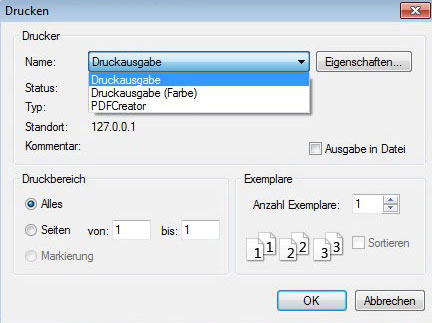

Sie können bei Bedarf Ihre abgesendeten Druckaufträge über das Benutzerportal der Druckmanagementsoftware anzeigen und verwalten (siehe: Druckaufträge und Transaktionen anzeigen/verwalten).
Druckjob an der Druckstation ausdrucken
Der zuvor von einem PC abgesendete Druckjob kann an jeder beliebigen Druckstation ausgedruckt bzw. abgeholt werden. Dies ist bis zu 5 Tagen im Nachgang möglich.
Schieben Sie dazu Ihre WhiteCard in den Kartenleser neben der Druckstation. Wählen Sie auf dem Display des Kartenlesers “Drucken“. Nun werden Ihnen alle Druckaufträge angezeigt, die der WhiteCardkennung zugeordnet sind und Sie können die benötigten Ausdrucke entsprechend auswählen.
Hinweis: Bei größeren Druckaufträgen nimmt die Verarbeitung etwas Zeit in Anspruch. Am Drucker blinkt dann eine LED, welche anzeigt, dass das Gerät sich derzeit in der Aufbereitung Ihrer Druckaufträge befindet, bitte haben Sie in dieser Situation etwas Geduld.
Druck- und Kopierkosten an der UDE
Das Drucken und Kopieren an den Druckstationen für Studierende ist grundsätzlich kostenpflichtig und erfolgt über eine WhiteCard. Die WhiteCards werden an den Automaten in den Bibliotheken oder an den Kassen der Mensen und Cafeterien aufgeladen. WhiteCards sind an folgenden Automaten-Standorten erhältlich und müssen vor der erstmaligen Benutzung an einem e-Point registriert werden:
- Standort Campus Essen Bibliothek GW/GSW
- Standort Campus Duisburg Bibliothek LK
| DIN A4, schwarz-weiß | 4,5 Cent pro Blatt |
| DIN A4, farbig | 19,5 Cent pro Blatt |
| DIN A3, schwarz-weiß | 8,1 Cent pro Blatt |
| DIN A3, farbig | 38,1 Cent pro Blatt |
Das Guthaben auf den WhiteCards muss mindestens 38,1 Cent betragen, um den Drucker überhaupt freizuschalten.
Standorte aller Druckstationen
Campus Essen
| R09 | 1x UG 6x EG 6x 1. OG |
| S05 | 1x R03 |
| V15 | 6x S01 |
| WSC | 1x 2. OG |
Campus Duisburg
| LK | 1x 2. UG 1x 1. UG 3x EG 4x 1. OG 1x 2. OG 1x 4. OG |
| BA | 2x 1. OG |
| LS | 1x EG |
| MC | 2x 2. OG |
Druckaufträge und Transaktionen anzeigen/verwalten
!!! VERLINKUNGEN NOCH NCIHT GÜLTIG !!!
WhiteCard Nutzer können sich auf das Benutzerportal der Druckmanagementsoftware mit mit den zuvor per E-Mail zugesendeten Login-Daten annmelden.
Innerhalb des Benutzerportals finden Sie unter dem Menüpunkt “Druckaufträge“ Ihre aktuellen und archivierten Druckaufträge zur Einsicht und Verwaltung.
Über den Menüpunkt “Transaktionen“ gelangen Sie zur Übersicht aller Transaktionen ihres Benutzerkontos.
Sofern der Login auf das Benutzerportal mit einer WhiteCard-Kennung erfolgte, können Sie über “Einstellungen -> Passwort ändern“ Ihr Passwort ändern.
Hinweis: Das Benutzerportal ist nur von Rechnern innerhalb der UDE erreichbar!
Kopieren am Multifunktionsgerät
Um die Kopierfunktion freizuschalten, schieben Sie Ihre WhiteCard in den Kartenleser neben der Druckstation. Dadurch wird das geräteeigene Display des Multifunktionsgerätes entsperrt und der Kopie-Button wird angezeigt bzw. kann angewählt werden.
Sie können nun Ihre Kopiertätigkeiten durchführen und dabei sämtliche vom Gerät unterstützte Funktionen (z.B. Zoom, Farbe, Layoutoptionen, etc.) nutzen. Nach Abschluss des Kopiervorgangs werden Ihnen die entstandenen Kosten von Ihrem Guthaben abgezogen.
Scannen & Drucken mit USB-Stick am Multifunktionsgerät
Um einen USB-Stick am Multifunktionsgerät zu benutzen, drücken Sie zuerst auf den Homebutton des geräteeigenen Displays, um das Display zu entsperren, und stecken anschließend den USB-Stick im Bereich des Bedienpanels in das Gerät. Sofern der Stick korrekt erkannt wurde und unterstützt wird, erscheint ein USB-Symbol im oberen rechten Bereich neben dem Ausrufezeichen auf dem Display. Es folgt eine Abfrage, ob auf den externen Speicher abgelegt (gescannt) werden soll oder ob vom externen Speicher gedruckt werden soll.
Hinweis: Es werden nur Fat32 formatierte USB-Sticks unterstützt.
Sie können nun Ihre Scantätigkeiten durchführen und dabei sämtliche vom Gerät unterstützte Funktionen (z.B. Formate, Auflösung, Qualitätsoptionen, etc.) nutzen. Diese Scanmöglichkeit ist kostenlos.
Um vom externen Speicher zu drucken, müssen Sie zunächst Ihre WhiteCard in den Kartenleser neben der Druckstation einstecken. Andernfalls erhalten Sie nach der Auswahl eines Dokuments vom USB-Stick eine Meldung über unzureichendes Guthaben.