

FAQs (Wissensdatenbank)
SAP Dienstreisen
Dienstreiseanträge sind nicht sichtbar
Ich kann die Dienstreiseanträge meiner Mitarbeiter nicht sehen
Bitte wenden Sie sich direkt an die Reisekostenstelle (Reiseabrechnung@uni-due.de).
Aktualisiert: 25.02.2015
Fehler bei Spesenabrechnung
Bei der Verbuchung von Spesen erhalte ich folgende Fehlermeldung: "Betrags- Währungs- u. Datumsfelder sowie Leistungserbringer zurückgesetzt und Spesenart nicht erlaubt (TZ0S_RECEIPT)"
Bitte wenden Sie sich direkt an die Reisekostenstelle (Reiseabrechnung@uni-due.de).
Aktualisiert: 25.02.2015
Details zu zu genehmigenden Dienstreisen sind nicht sichtbar
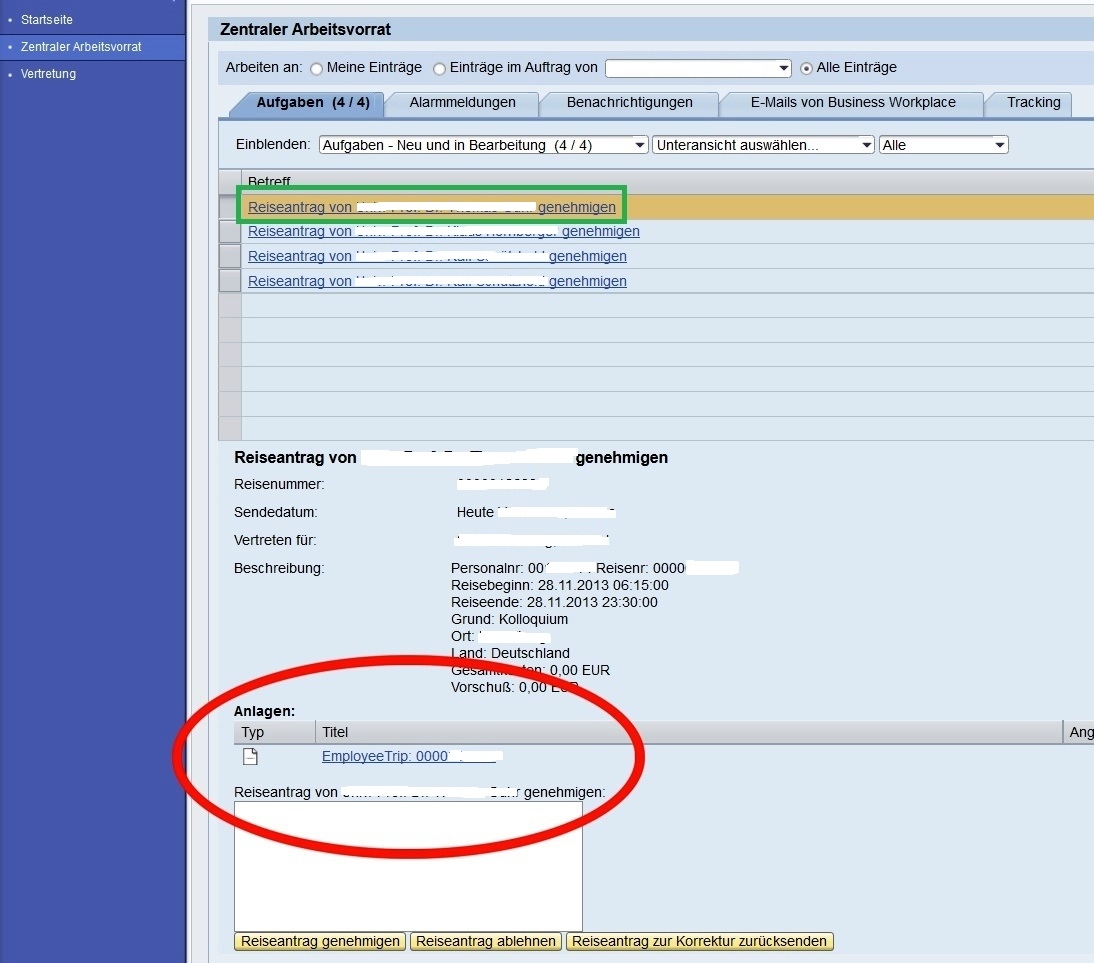
Es sind keine Details mehr zu zu genehmigenden Dienstreisen sichtbar. Nach einem Klick auf die Anlage (Employee Trip: .....) erscheint die angehängte Fehlermeldung 'Submit Berechtigung WF_INTRN für Programm RSWUOBJEXCL ist erforderlich'
Sie dürfen nicht auf die Anlagen, sprich den Link EmployeeTrip: ########## klicken, sondern müssen auf den Link des jeweils zu genehmigenden Antrags - oben in der Tabelle - klicken.
Bei weiteren inhaltlichen bzw. bedienungstechnischen Fragen wenden Sie sich bitte direkt an die Reisekostenabteilung (reiseabrechnung@uni-due.de).
Screenshot
Bei weiteren inhaltlichen bzw. bedienungstechnischen Fragen wenden Sie sich bitte direkt an die Reisekostenabteilung (reiseabrechnung@uni-due.de).
Screenshot
Aktualisiert: 17.04.2019
Reisekostenabrechnung für externe Mitarbeiter/innen ist nicht möglich
Wenn ich mich für die Reisekostenabrechnung am SAP-Portal anmelden möchte, meldet sich immer die NetWeaver-Anmeldemaske.
Am SAP-Portal können sich nur feste Mitarbeiter/innen der Hochschule einloggen, da nur diesen eine Rollen in SAP zugewiesen wird. Externe Mitarbeiter/innen haben keine SAP-Rolle und können daher z.B. Ihre Reisekosten auch nicht über das SAP-Portal abrechnen. Sie müssen dies wie bisher in Papierform machen.
Weitere Hinweise finden Sie unter http://www.uni-due.de/zim/soforthilfe/faqs/knowledgebase-public.php?id=513#a_513
Weitere Hinweise finden Sie unter http://www.uni-due.de/zim/soforthilfe/faqs/knowledgebase-public.php?id=513#a_513
Aktualisiert: 25.02.2015
Spesenabrechnung kann nicht geändert/angelegt werden
Unter dem Menüpunkt "HCM - Employee Self-Services" ist unter dem Reiter "Meine Reiseanträge" nur die „Anzeige“ der Spesenabrechnung möglich, nicht jedoch das Ändern / Anlegen.
Bitte führen Sie die Spesenabrechnung nicht unter Reiter "Meine Reiseanträge" durch, sondern klicken auf den Reiter "Alle meine Reisen und Spesen" .Dort können Sie die Reise auswählen und unten unter den Reisedetails auf "Ändern" klicken.
Aktualisiert: 25.02.2015
'Arbeitsvorrat' ist leer
Ich möchte Anträge bearbeiten. Mein 'Arbeitsvorrat' ist aber leer.
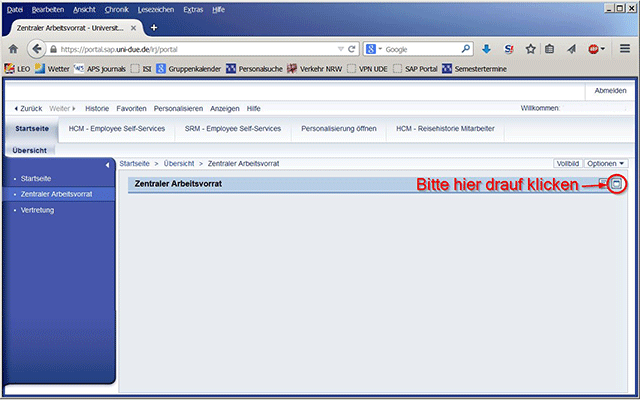
Bitte klicken Sie auf 'Zentraler Arbeitsvorrat' und dann ganz außen auf das Karteisymbol. Einen Screenshot finden Sie unter http://www.uni-due.de/imperia/md/images/zim/knowledgebase/arbeitssvorrat.gif.
Aktualisiert: 25.02.2015
PDF wird in Firefox nicht angezeigt
Im SAP-Portal öffnet sich am Ende der Reisekostenerfassung im Mozilla Firefox zwar ein neues Fenster, die PDF-Datei wird aber nicht angezeigt.
Bitte gehen Sie in die Einstellungen vom Firefox. Rechts neben der Adress- und Suchleiste vom Firefox finden Sie drei Linien übereinander (im Standard rechts neben dem Haussymbol). Bitte klicken Sie dort drauf und dann auf Einstellungen.
Im folgenden Fenster bitte den Reiter "Anwendungen" anklicken. Dort bei "Portable Document Format" bei Aktion "Adobe Acrobat verwenden" auswählen.
Evtl. kann es auch sein, dass "Portable Document Format" nicht existiert. Dann sollte es einen Punkt wie "Adobe Acrobat Document" geben. Wenn dem so ist, bitte ebenfalls wie oben beschrieben vorgehen.
Danach die Änderungen abspeichern mit OK und das Aufrufen des PDFs erneut versuchen.
Aktualisiert: 04.03.2015
Spalte in Reisekostenabrechnung fehlt
In der Reisekostenabrechnung fehlt im Portal eine Spalte (bzw. dort können keine Eintragungen vorgenommen werden).
Bitte klicken Sie mit der rechten Maustaste auf irgendeine der vorhandenen Spalten. Im aufklappenden Menü wählen Sie "Benutzer-Einstellungen" --> "Unsichtbare Elemente" Im Folgebild können Sie das wieder einzublendende Element über den Link 'Tabellenspalte "Name_der_Spalte" wiederherstellen' wieder einblenden.
Aktualisiert: 24.03.2015
Element im Reiseantrag bzw. -abrechnung fehlt
Im SAP-Portal fehlen z. B. in einem Reiseantrag oder einer Reisekostenabrechnung bestimmte Elemente (z. B. beim Hinzufügen einer neuen Adresse in der Eingabemaske "Neue Adresse eingeben" fehlen die Felder für Stadt oder Straße).
Dies kann in nahezu jeder Eingabemaske im SAP-Portal vorkommen, wenn Elemente möglicherweise versehentlich vom Nutzer ausgeblendet wurden. Im Standard sind die üblich benötigten Elemente zu sehen.
Zum Wieder-Einblenden gehen sie folgendermaßen vor:
Bitte klicken Sie mit der rechten Maustaste auf einen leeren Bereich innerhalb des im Fokus liegenden Fensters. Im aufklappenden Menü wählen Sie "Benutzer-Einstellungen" --> "Unsichtbare Elemente" Im Folgebild können Sie das Element, welches Sie "vermissen" wiederherstellen.
Beispiel: Einblenden von Stadt / Postleitzahl:
Rechtsklick auf Element
<@@/imperia/md/images/zim/knowledgebase/unsichtbare-elemente-1.jpg@@>
--> Benutzer-Einstellungen
<@@/imperia/md/images/zim/knowledgebase/unsichtbare-elemente-2.jpg@@>
--> "Unsichtbare Elemente"
<@@/imperia/md/images/zim/knowledgebase/unsichtbare-elemente-3.jpg@@>
--> Linksklicken auf Eingabefeld "Stadt / Postleitzahl" wiederherstellen
<@@/imperia/md/images/zim/knowledgebase/unsichtbare-elemente-4.jpg@@>
Aktualisiert: 08.07.2015