

Alles zum Thema Rainbow
Alcatel Lucent Rainbow

Was ist Rainbow?
Alcatel Rainbow repräsentiert eine fortschrittliche cloudbasierte Kommunikations- und Zusammenarbeitsplattform, die von Alcatel-Lucent Enterprise entwickelt wurde. Ihr Hauptziel besteht darin, eine Unified Communications-Lösung bereitzustellen, die die verschiedenen Aspekte der modernen Kommunikation integriert.
Diese Plattform ermöglicht eine nahtlose Kommunikation in Echtzeit über verschiedene Kanäle wie Chat, Sprachanrufe und Videokonferenzen. Der Fokus liegt darauf, eine umfassende und integrierte Kommunikationserfahrung für die Nutzer zu schaffen.
Ein wesentliches Merkmal von Alcatel Rainbow ist die plattformübergreifende Nutzung. Benutzer können die Anwendung auf verschiedenen Geräten wie PC, Notebook, Smartphone und Tablet verwenden. Dies wird durch Apps und eine Webanwendung ermöglicht. Durch das Benutzerprofil erfolgt automatisch eine Synchronisation zwischen den Geräten, was einen reibungslosen Wechsel zwischen ihnen ermöglicht, ohne den Verlust von Konversationen oder Einstellungen.
Die Plattform bietet auch umfangreiche Telefoniefunktionen, einschließlich Webcam-Nutzung während eines Anrufs, Bildschirmfreigabe und die Möglichkeit, Rufumleitungen direkt in der Anwendung einzurichten. Dies macht Rainbow zu einer umfassenden Lösung für die Anforderungen der modernen Geschäftskommunikation.
Zusammenfassend ermöglicht Alcatel Rainbow eine flexible, moderne und integrative Kommunikation über verschiedene Kanäle und Geräte hinweg, was sie zu einer umfassenden Lösung für die Anforderungen der heutigen Geschäftswelt macht.
Achtung!
Ihre Rainbow-Nummer ist einem Campus zugewiesen (Essen oder Duisburg). Sollten Sie geografisch die Ihnen zugewiesene Stadt verlassen, ist die Notruffunktion ausschließlich über das Mobilfunknetz abzusetzen.
Bitte vermeiden Sie es, eigenständig ein Profil mit Ihrer dienstlichen E-Mailadresse zu erstellen.
Ihr Profil muss während der Einrichtung durch die Administratoren der Universität Duisburg-Essen zugeordnet werden.
Nachträglich ist dies nicht mehr möglich, und Sie verwenden Rainbow dann lediglich als Gastnutzer.
Sollten Sie sich bereits angemeldet haben, dann schreiben Sie eine kurze E-Mail mit Ihren Kontaktdaten
an den jeweiligen TK-Service.
Bitte beachten Sie, dass die Anwendung Rainbow von Alcatel-Lucent Enterprise in einer VDI-Umgebung (Virtual Desktop Infrastructure) nicht optimal funktioniert und daher außerhalb dieser Umgebung gestartet werden sollte. Die Nutzung von Rainbow auf einem physikalischen Endgerät, statt innerhalb einer virtuellen Desktop-Umgebung, gewährleistet einen reibungslosen Betrieb, insbesondere in Bezug auf Sprach- und Videoqualität sowie die Stabilität der Verbindung.
Was kann Rainbow?
Rainbow bietet viele verschiedene Leistungsmerkmale die wir nach und nach implementieren werden. Unser Hauptfokus liegt zunächst auf der Telefonie.
Daher sind folgende Leistungmerkmale aktiv:
- Steuerung des lokalen Telefons
- gegebenenfalls der Verzicht auf das physikalische Telefon
- direktes Telefonieren über den Computer oder Smartphone
- Rufweiterleitung
- programmierbare Tasten
- Anzeige für verpasste und getätigte Anrufe
- Abrufen der Voicemail
- Anlegen von lokal gespeicherten Kontakten
- Kontakte aus dem Telefonbuch der UDE
- Outlook Integration
- Teams Integration
Wie bekomme ich Rainbow?
Aktuell wird Rainbow im Projekt Zukunft der Arbeit noch getestet und steht daher nur für kleine Personenkreise in der Verwaltung und der Bibliothek auf flexibilisierten Arbeitsflächen zur Verfügung. Mit dem Zugang zu Rainbow entfällt das physikalische Tischtelefon und der Nutzer wird ausschließlich mobil sein. Die Rückkehr oder die parallele Nutzung eines physikalischen Tischtelefons ist somit ausgeschlossen.


Kurzanleitung des Herstellers
Beachten Sie, dass einige Funktionen noch nicht zur Verfügung stehen!

Erklärung der Bedienoberfläche von Rainbow
Profil, Einstellungen und Support
Abwesenheitsstatus
Wie auch aus anderen Diensten bekannt, wird hier der Präsenzstatus geändert.
Kalender
Damit passt sich Rainbow an Ihren Kalender an und stellt entsprechend Ihren Präsenzstatus dar.
Profil
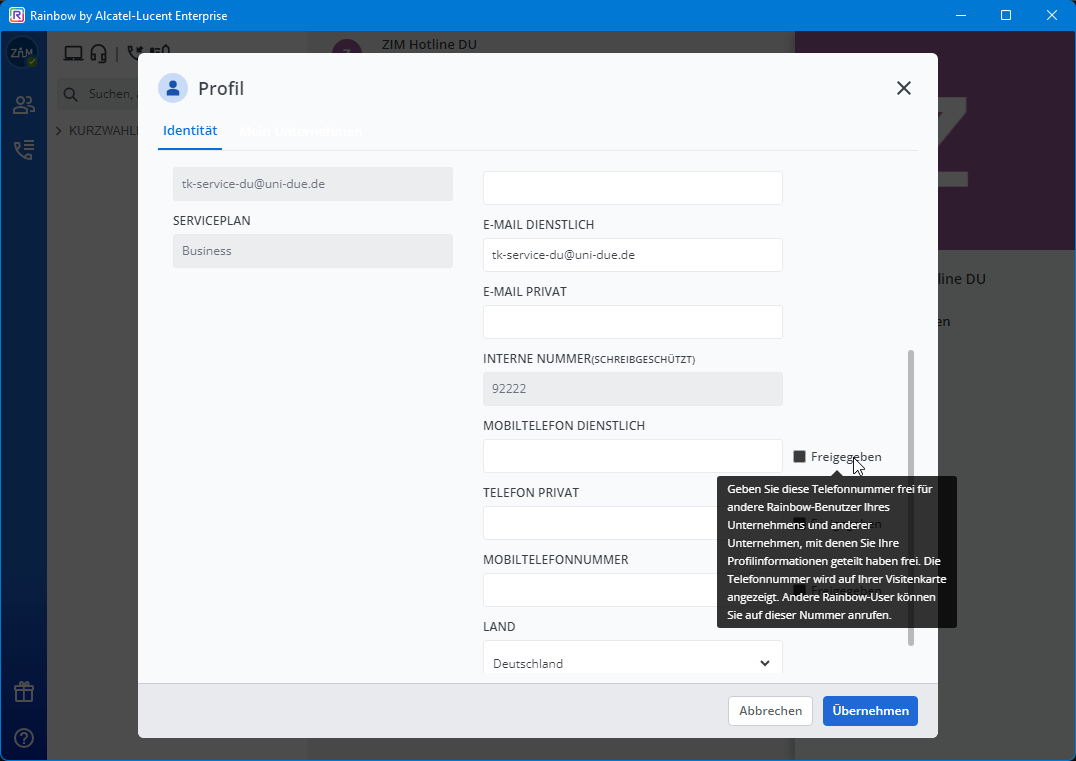
Hier können Sie Ihr aktuelles Profil anschauen und Ihr Profilbild anpassen. Unter dem Punkt "Bearbeiten" können Sie außerdem zusätzliche Informationen hinterlegen und Rufnummern abspeichern, die dann als Ziele für Rufumleitungen genutzt werden können.
Wichtig:
Sollten Sie den Punkt "Freigegeben" aktivieren, dann wird die hinterlegte Rufnummer öffentlich für alle in Ihrem Profil angezeigt (nur intern in Rainbow).
Einstellungen
Allgemein
- Namensformat: Wählen Sie, ob der Vorname oder der Nachname zuerst angezeigt wird.
Benachrichtigungen
- Klingelton für eingehende Anrufe wählen: Wählen Sie Ihren bevorzugten Klingelton für eingehende Anrufe.
- Warteton deaktivieren: Deaktivieren Sie den Warteton, der während der Wartezeit bei Anrufen abgespielt wird.
- Push to talk - Tonsignal: Aktivieren oder deaktivieren Sie das Tonsignal, das abgespielt wird, wenn Push to Talk ausgelöst wird.
Darstellung
- Sprache: Wählen Sie die Anzeigesprache.
- Schriftgröße: Passen Sie die Schriftgröße an.
- Softphone-Modus: Aktivieren oder deaktivieren Sie den Softphone-Modus für die Nutzung des Geräts als Software-Telefon.
- Design: Wählen und passen Sie verschiedene Designeinstellungen an, wie Farbschema und Layout.
Audio/Video
- Audio- und Video-Einstellungen: Nehmen Sie Anpassungen an den Audio- und Video-Einstellungen vor.
Telefonie
- Diverse Anzeigen und Einstellungen zur Telefonie: Passen Sie verschiedene Einstellungen rund um die Telefonie an, z.B. Rufweiterleitungen, Stummschalten oder Auswahl des Gerätes. Außerdem wird hier angezeigt, wie gerade ankommende Gespäche signalisiert werden.
Sicherheit
- Der Zugang zu Rainbow erfolgt über die Unikennung und das dazugehörige Passwort. Möchten Sie dieses ändern, dann nutzen Sie bitte https://selfcare.uni-due.de/login , um Ihr Passwort zu ändern.
Über Rainbow
- Softwareversion, Lizenzinformationen, Rechtliche Hinweise und Richtlinien.
Tastaturkürzel
Hier können Sie die Tastenkombinationen verschiedener Funktionen ändern.
Rainbow Store
Mögliche Addons die Heruntergeladen werden können.
Geführte Tour
Kleine Tour zur Oberfläche von Rainbow. Die Tour wird beim erstmaligen Starten angeboten.
Hilfe und Support
Hilfestellungen und Problemlösungen.
Über Rainbow
Informationen über Rainbow und Rechtsliche Hinweise.
Rainbow-App herunterladen
Leitet Sie auf das Download-Center weiter.
Abmelden
Meldet Sie von Rainbow ab.
Kontakte
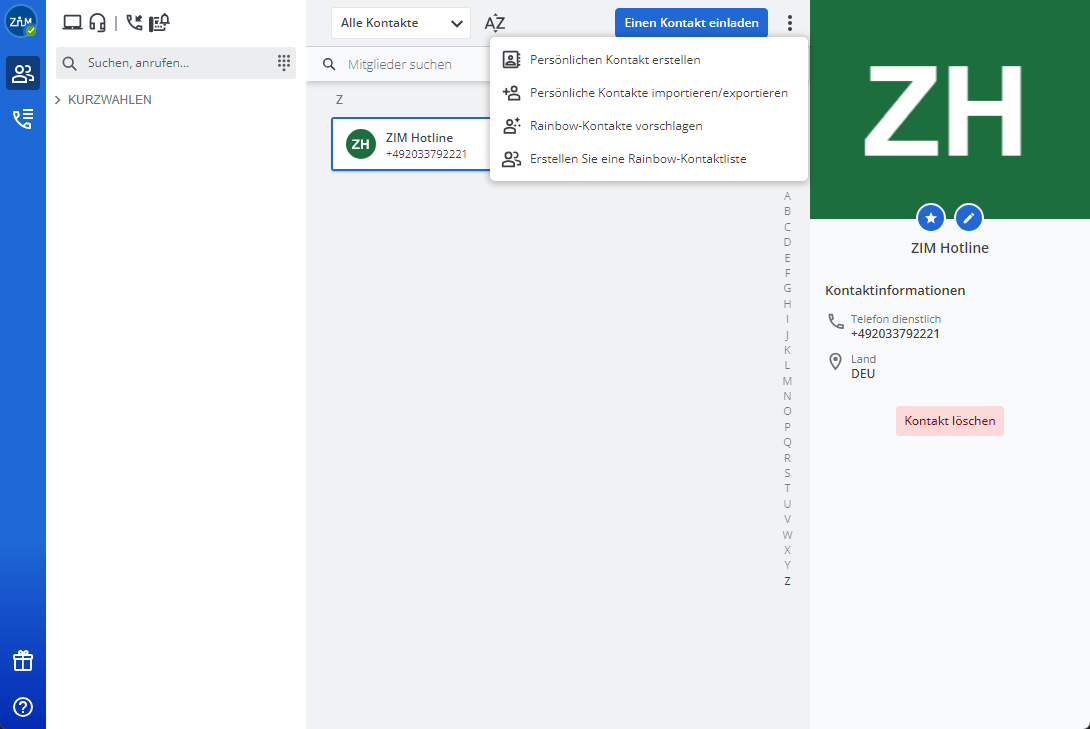
Liste aller favorisierten und persönlich erstellten Kontakte. Unter "Rainbow-Kontakt vorschlagen" werden alle Nutzer, die in Rainbow der Universität Duisburg-Essen zugeordnet sind, angezeigt.
Anruferliste
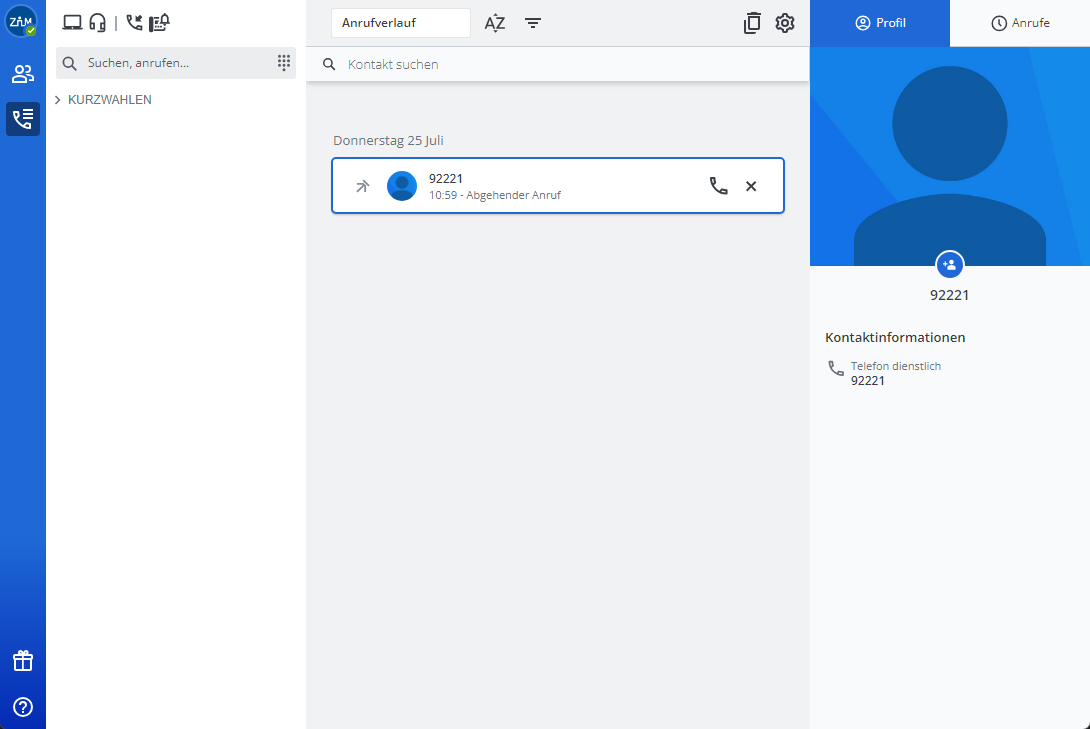
Die Anruferliste zeigt alle eingehenden, verpassten Anrufe und Sprachnachrichten an. Hier können Sie schnell sehen, wer versucht hat, Sie zu erreichen, und verpasste Anrufe zurückrufe
Neuerung
Kleiner Punkt zu allen Neuigkeiten des Herstellers zu Rainbow.
E-Learning: Rainbow entdecken
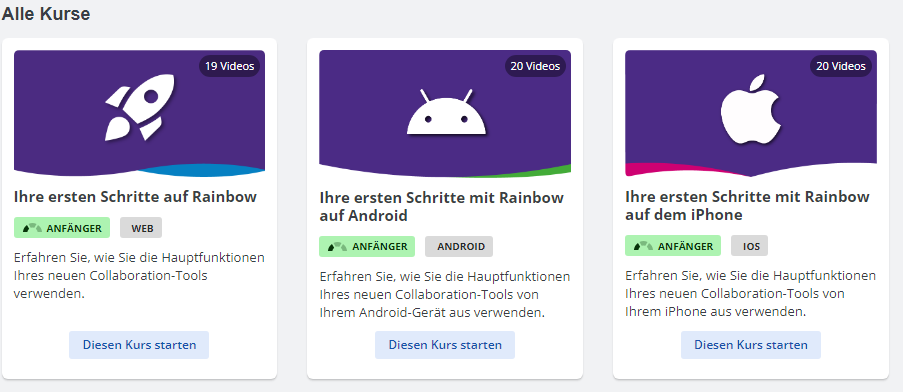
Hier stehen Ihnen verschiedene Kurse zur Verfügung, um sich mit Rainbow vertraut zu machen.
Entdecken Sie die Grundlagen von Rainbow und erhalten Sie einen einfachen Einstieg in die Plattform. Die detaillierten Anleitungen direkt vom Hersteller bieten Ihnen Schritt-für-Schritt-Anweisungen und wertvolle Tipps, um Rainbow optimal zu nutzen. Egal, ob Sie Rainbow auf Ihrem Computer, Android- oder iOS-Gerät verwenden möchten, hier finden Sie hilfreiche Videos, die Ihnen den Einstieg erleichtern.
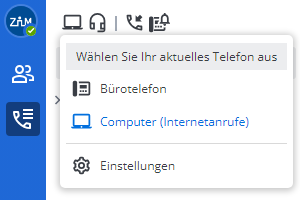
Wahl des Gerätes
Wahl des Endgerätes für Telefonanrufe:
Wählen Sie aus, von welchem Gerät aus Sie telefonieren möchten.
Audiokonfiguration
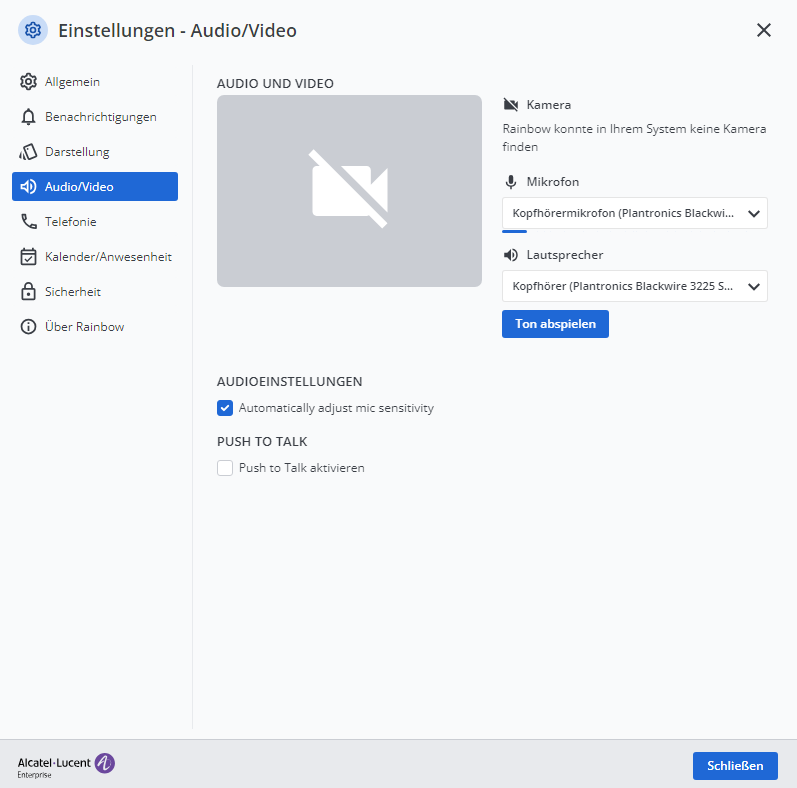
Schnelltaste zur Einrichtung des Audiogerätes und der Webcam.
Lautsprecher/Mikrofon auswählen: Wählen Sie Ihr gewünschtes Audiogerät aus der Liste aus.
Webcam auswählen: Wählen Sie Ihre Webcam aus der Liste aus.
Überprüfung der Konfiguration: Spielen Sie einen Ton ab, um das Audiogerät zu testen. Überprüfen Sie den blauen Pegel für das Mikrofon.
Weiterleitung
Schnelltaste zur Einrichtung von Weiterleitungen.
Hinweis: Bitte denken Sie daran, bei externen Rufnummern die zusätzliche 0 für das Amt vorzuwählen. Zum Beispiel 00201183...
Stummschalten des Bürotelefons
Nur sichtbar, wenn Sie ein physikalisches Telefon an der Universität Duisburg-Essen besitzen.

-
Telefon-Symbol (Links):
- Dieses Symbol zeigt an, dass eingehenden Anrufe am Bürotelefon signalisiert werden.
-
Stummgeschaltetes Telefon-Symbol (Rechts):
- Dieses Symbol zeigt an, dass Ihr Bürotelefon stummgeschaltet ist.
Kontakte suchen
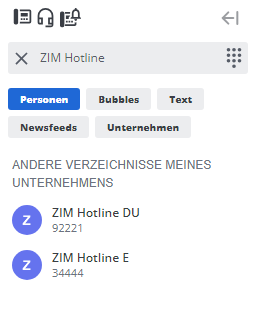
In diesem Bereich können Sie entweder nach Namen suchen oder direkt Rufnummern eingeben, um Anrufe zu tätigen. Es werden sowohl die Kontakte des Telefonbuchs der Universität Duisburg-Essen als auch persönliche Kontakte genutzt.
Wahlblock
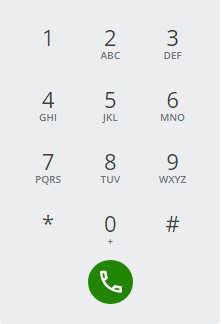
Ermöglicht das Öffnen eines Nummernblocks, der auch während eines laufenden Gesprächs verwendet werden kann, um beispielsweise durch Ansagen zu navigieren.

Programmierte Kurzwahlen
Es ist möglich programmierbare Funktionstasten einzurichten, um auf Leistungsmerkmale oder bevorzugte Kontakte schneller zugreifen zu können.
Sie können 2 Arten von programmierbaren Tasten erstellen:
Kurzwahl
Diese werden in der Leiste unter Kurzwahlen angezeigt.
DTMF-Sequenz
Diese können im Gespräch über ein Drop-down-Liste auf der DTMF-Tastatur angezeigt werden. DTMF steht für Dual-Tone Multi-Frequency und wird oft für telefonische Interaktion mit automatisierten Systemen benutzt.